

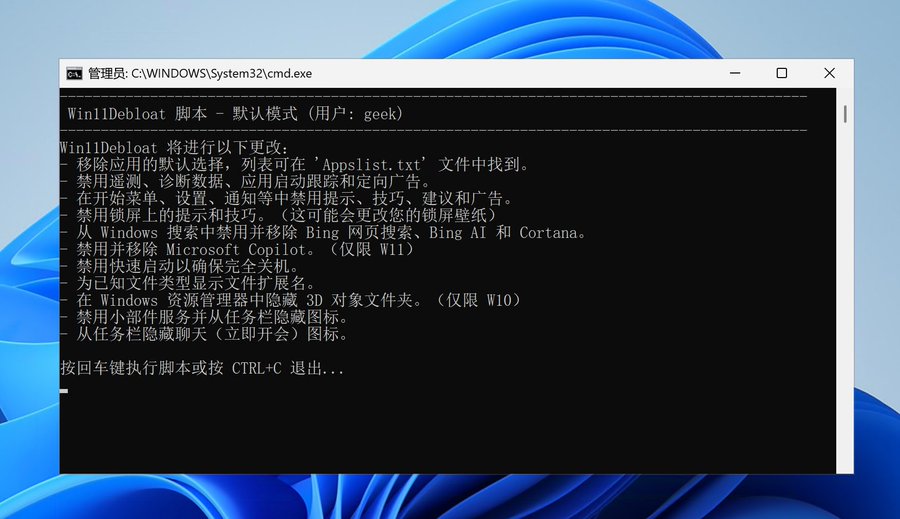

Win11Debloat 汉化版:一款简单易用的PowerShell脚本,用于移除预装应用、禁用遥测功能,并执行其他多项调整。
Win11Debloat 是一款簡單易用的輕量 PowerShell 腳本,可協助您快速清理並提升 Windows 體驗。它可以移除預先安裝的臃腫軟體、停用遙測、移除乾擾性介面元素等等。無需費力地手動設定或逐一移除應用程式。 Win11Debloat 讓整個過程快速又方便!
該腳本還包含許多系統管理員會喜歡的功能。例如,支援 Windows 審核模式、可對其他 Windows 使用者進行更改,以及在執行時無需使用者輸入即可執行腳本的功能。
Github下载地址: https://github.com/scavin/Win11Debloat
透過 PowerShell 自動下載並執行腳本。
開啟 PowerShell 或終端,最好以管理員身分開啟。
將以下命令複製並貼上到 PowerShell 中:
& ([scriptblock]::Create((irm "https://debloat.raphi.re/")))
等待腳本自動下載Win11Debloat。
仔細閱讀並遵循螢幕上的指示。
此方法支援參數來自訂腳本的行為。請點擊此處了解更多。
傳統方法
手動下載並運行腳本。
高級方法
手動下載腳本並透過 PowerShell 執行。建議進階用戶使用。
特徵
以下是 Win11Debloat 提供的主要特性和功能的概述。有關預設模式中包含哪些功能的更多信息,請參閱下文。
提示
Win11Debloat 所做的所有更改都可以輕鬆恢復,幾乎所有應用程式都可以透過 Microsoft Store 重新安裝。有關如何恢復變更的完整指南,請點擊此處。
應用程式刪除
移除各種預裝應用。點擊此處了解更多。
為目前使用者或所有現有使用者和新使用者從開始功能表中刪除或取代所有固定的應用程式。 (僅限 W11)
遙測、追蹤和推薦內容
停用遙測、診斷資料、活動記錄、應用程式啟動追蹤和定向廣告。
在開始、設定、通知、檔案總管和鎖定畫面上停用提示、技巧、建議和廣告。
停用“Windows Spotlight”桌面背景選項。
Bing Web 搜尋、Copilot 等
從 Windows 搜尋中停用並刪除 Bing 網路搜尋、Bing AI 和 Cortana。
停用並刪除 Microsoft Copilot。 (僅限 W11)
停用 Windows Recall 快照。 (僅限 W11)
個人化
為系統和應用程式啟用暗模式。
停用透明度、動畫和視覺效果。
關閉“增強指針精度”(也稱為滑鼠加速)。
停用黏滯鍵鍵盤快速鍵。 (僅限 W11)
恢復舊版 Windows 10 風格的上下文功能表。 (僅限 Windows 11)
從上下文選單中隱藏「包含在庫中」、「授予存取權限」和「共用」選項。 (僅限 W10)
檔案總管
變更檔案總管開啟的預設位置。
顯示隱藏的檔案、資料夾和磁碟機。
顯示已知檔案類型的檔案副檔名。
在檔案總管導覽窗格中隱藏「首頁」或「圖庫」部分。 (僅限 W11)
在檔案總管導覽窗格中隱藏 3D 物件、音樂或 OneDrive 資料夾。 (僅限 W10)
從檔案總管導覽窗格中隱藏重複的可移動磁碟機項目,因此只保留「此電腦」下的項目。
工作列
將工作列圖示左對齊。 (僅限 W11)
隱藏或更改工作列上的搜尋圖示/框。 (僅限 W11)
隱藏工作列中的任務視圖按鈕。 (僅限 W11)
停用小工具服務並隱藏工作列中的圖示。
從工作列隱藏聊天(立即開會)圖示。
在工作列右鍵選單中啟用「結束任務」選項。 (僅限 W11)
開始
停用並隱藏開始功能表中的建議部分。 (僅限 W11)
在開始功能表中停用 Phone Link 行動裝置整合。 (僅限 W11)
其他
停用 Xbox 遊戲/螢幕錄製,這也會停止遊戲覆蓋彈出視窗。
停用快速啟動以確保完全關閉。
選擇將變更套用至其他用戶,而不是目前登入的用戶。
Sysprep 模式用於將變更套用至 Windows 預設使用者設定檔。之後,所有新用戶都將自動套用變更。
預設設定
Win11Debloat 提供預設模式,讓您可以快速輕鬆地套用針對大多數人建議的變更。這包括卸載大多數人認為是過度使用的應用程式、移除許多令人煩惱的干擾項目以及禁用遙測和追蹤。若要套用預設設置,請像平常一樣啟動腳本,然後1在腳本選單中選擇選項。或者,您也可以使用參數啟動腳本-RunDefaults。例如:
& ([scriptblock]::Create((irm "https://debloat.raphi.re/"))) -RunDefaults
預設模式中包含的更改
移除預設選擇的臃腫軟體應用。 (完整清單請見下文)
停用遙測、診斷資料、活動記錄、應用程式啟動追蹤和定向廣告。
在開始、設定、通知、檔案總管和鎖定畫面上停用提示、技巧、建議和廣告。
從 Windows 搜尋中停用並刪除 Bing 網路搜尋、Bing AI 和 Cortana。
停用並刪除 Microsoft Copilot。 (僅限 W11)
停用快速啟動以確保完全關閉。
顯示已知檔案類型的檔案副檔名。
在檔案總管中隱藏「此電腦」下的 3D 物件資料夾。 (僅限 W10)
停用小工具服務並隱藏工作列中的圖示。
從工作列隱藏聊天(立即開會)圖示。