

已知条件(我已全部纳入方案)
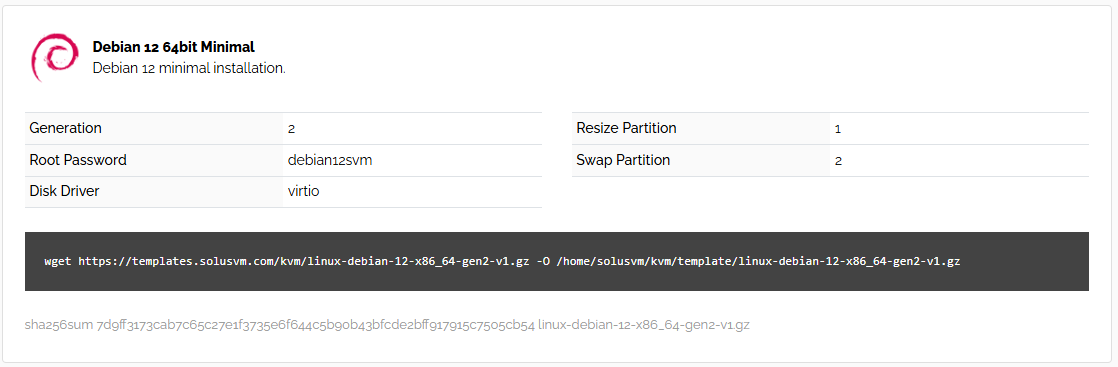
SolusVM:1.29.04 Stable
虚拟化:KVM
模板来源:SolusVM 官方
模板类型:Debian 12 64bit Minimal
Generation:Gen2
Disk Driver:virtio
模板格式:raw + gzip(.gz)
制作环境:Ubuntu 24
模板文件:linux-debian-12-x86_64-gen2-v1.gz

核心原理(你只要看一眼)
SolusVM 官方 KVM 模板是:
raw 磁盘 → gzip 压缩
正确修改方式是:
.gz → .img → loop 挂载 → chroot 修改 → 退出 → gzip
不要直接解压后 tar
不要重新 debootstrap(官方不推荐)
三、Ubuntu 24 上的完整实操步骤(重点)
准备工具(一次即可)
```bash
apt update
apt install -y \
gzip \
qemu-utils \
parted \
losetup \
rsync \
e2fsprogs \
systemd-container
```
---
2️下载官方模板
```bash
mkdir -p /home/solusvm/kvm/template
cd /home/solusvm/kvm/template
wget https://templates.solusvm.com/kvm/linux-debian-12-x86_64-gen2-v1.gz
```
---
3️ 解压模板(得到 raw 镜像)
```bash
gunzip linux-debian-12-x86_64-gen2-v1.gz
```
得到:
```text
linux-debian-12-x86_64-gen2-v1
```
确认文件类型:
```bash
file linux-debian-12-x86_64-gen2-v1
```
应看到类似:
```text
DOS/MBR boot sector
```
---
4️关联 loop 设备(非常关键)
```bash
losetup -fP linux-debian-12-x86_64-gen2-v1
losetup -a
```
你会看到类似:
```text
/dev/loop0: linux-debian-12-x86_64-gen2-v1
```
并且有分区:
```bash
ls /dev/loop0*
```
一般是:
```text
/dev/loop0p1
```
---
5️挂载系统分区
```bash
mkdir -p /mnt/debian12
mount /dev/loop0p1 /mnt/debian12
```
---
6️准备 chroot 环境
```bash
mount --bind /dev /mnt/debian12/dev
mount -t proc proc /mnt/debian12/proc
mount -t sysfs sys /mnt/debian12/sys
mount --bind /run /mnt/debian12/run
```
进入系统:
```bash
chroot /mnt/debian12 /bin/bash
```
---
四、在模板系统内修改(自动开启 22 的关键)
> 以下 **每一行都必须执行**
---
1️确认 / 安装 SSH 服务
```bash
apt update
apt install -y openssh-server
```
---
2️启用 SSH 开机自启
```bash
systemctl enable ssh
```
---
3️强制开启 22 端口 + root 登录
```bash
sed -i 's/^Port .*/Port 22/' /etc/ssh/sshd_config
sed -i 's/^Port .*/Port 22/' /etc/ssh/sshd_config
sed -i 's/^PermitRootLogin.*/PermitRootLogin yes/' /etc/ssh/sshd_config
sed -i 's/^PermitRootLogin.*/PermitRootLogin yes/' /etc/ssh/sshd_config
sed -i 's/^PasswordAuthentication.*/PasswordAuthentication yes/' /etc/ssh/sshd_config
sed -i 's/^PasswordAuthentication.*/PasswordAuthentication yes/' /etc/ssh/sshd_config
sed -i 's/^UseDNS.*/UseDNS no/' /etc/ssh/sshd_config
```
---
4️确认 cloud-init 不禁 SSH(非常重要)
```bash
grep -R "disable_root" /etc/cloud || true
```
修改 / 新建:
```bash
cat > /etc/cloud/cloud.cfg.d/99-solusvm-ssh.cfg << EOF
disable_root: false
ssh_pwauth: true
EOF
```
---
5️关闭防火墙(官方 minimal 常见坑)
```bash
ufw disable 2>/dev/null || true
iptables -F || true
```
---
6 清理 machine-id(防克隆冲突)
```bash
truncate -s 0 /etc/machine-id
rm -f /var/lib/dbus/machine-id
```
---
7️(可选)确认默认 root 密码策略
你给的模板参数是:
```text
Root Password: debian12svm
```
SolusVM 会在创建时重置,这里**不需要改 passwd**。
---
8️退出 chroot
```bash
exit
```
---
五、卸载并释放 loop(一定要按顺序)
```bash
umount /mnt/debian12/dev
umount /mnt/debian12/proc
umount /mnt/debian12/sys
umount /mnt/debian12/run
umount /mnt/debian12
losetup -d /dev/loop0
```
(如果不是 loop0,按实际)
---
六、重新压缩为 SolusVM 官方格式
```bash
gzip -9 linux-debian-12-x86_64-gen2-v1
```
生成:
```text
linux-debian-12-x86_64-gen2-v1.gz
```
---
七、上传并替换 SolusVM 模板
```bash
scp linux-debian-12-x86_64-gen2-v1.gz \
root@SOLUSVM_NODE:/var/lib/solusvm/kvm/template/
```
SolusVM 后台:
```
KVM → Templates → Synchronize
```
或重新添加模板。
---
八、创建 VPS 验证(必须)
创建新 VPS 后:
```bash
ssh root@VPS_IP
```
应 **无需 VNC 即可连接 22**。
---
九、最终核查命令(你可以在新 VPS 执行)
```bash
systemctl status ssh
ss -lntp | grep 22
cloud-init status
```
---