


C Switch 这个开源工具都知道吧?不知道的先去补课。
花 2 分钟看这篇配置教程,避坑直达,上手就会!👇
🛠️ 两步配置,直接实操!
准备工作
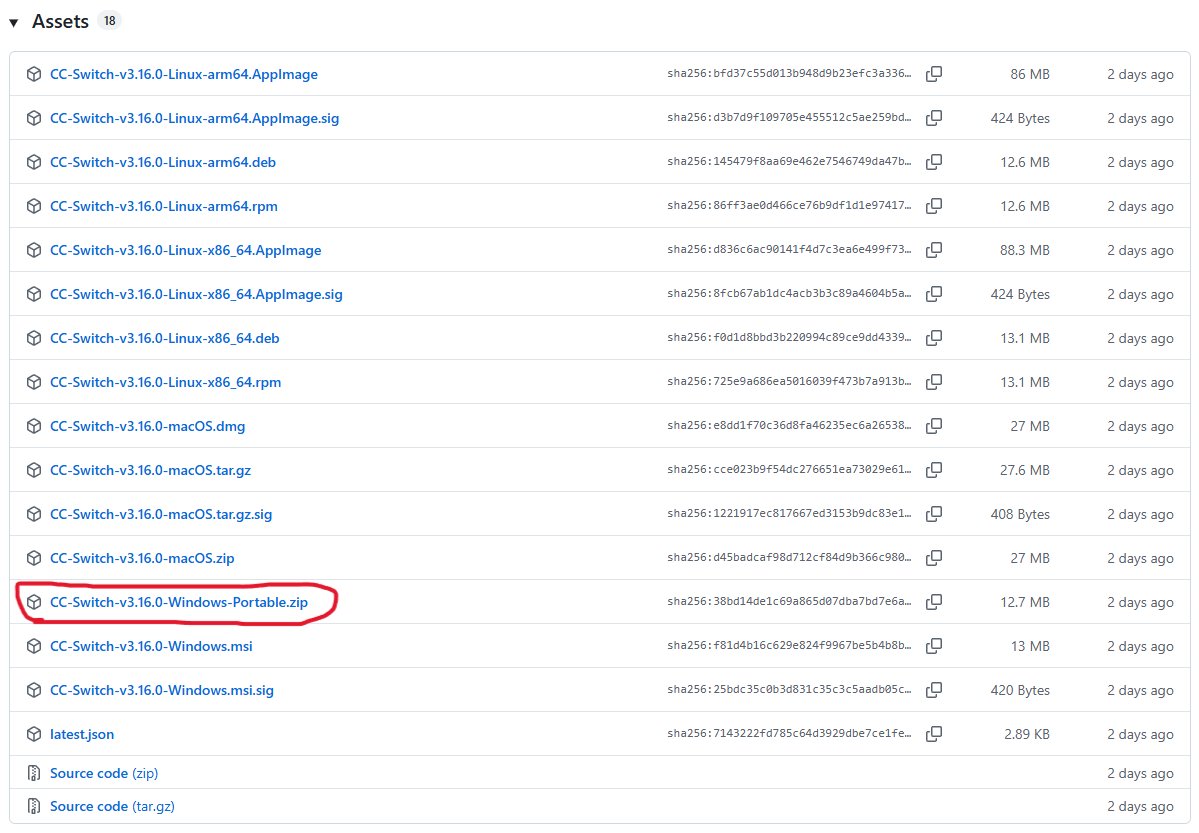
去 GitHub 下载 CC Switch。Windows 用户直接下 Portable(绿色免安装版)链接直达:https://github.com/farion1231/cc-switch/releases/tag/v3.16.0解压就能用;Mac 用户根据自己的芯片选版本。

第一步:打开本地路由开关
因为像 DeepSeek 官方这类接口格式有点特殊,需要让工具在本地转译一下。
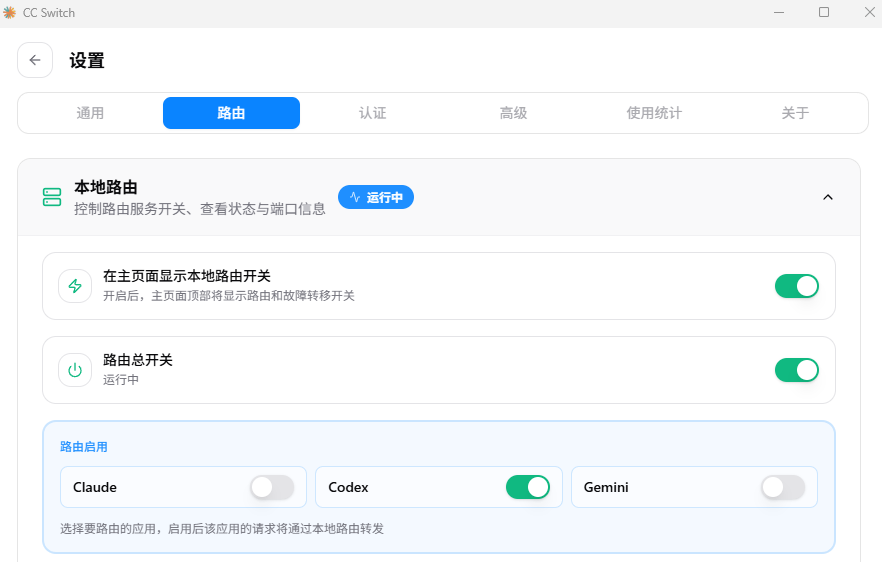
打开软件,点击 设置 -> 路由。
把 “本地路由总开关” 打开。
在下方勾选你正在用的客户端(比如:开启 codex 桌面端)。
点击 保存。
第二步:塞入你的 API(根据你的类型二选一)
👉 情况 A:如果你用的是 DeepSeek 官方 API(必须走路由)
在主页找到 OpenAI 分类,点击 “+” 号,列表里直接选 DeepSeek。
把你申请的 API Key 粘贴进去,其他别动。
点击 保存,然后点击 启用。
👉 情况 B:如果你用的是第三方中转站/代理站(标准格式,不走路由)
同样点击 “+” 号,选择 自定义配置(Custom)。
填入三件套:
链接:中转商给你的 API 地址(通常带 /v1)。
API Key:你的中转密钥。
名称:随便编一个好记的。
点击 添加。【注意】 回到主页启用它时,如果软件提示格式标准,可以把该配置栏的“路由”关掉,直接点 启用 即可。
🎉 最后一步:见证奇迹(最重要!)
配置好了之后,一定要把你的 Cursor 或 Codex 客户端彻底死掉!(别光点右上角的叉叉,去电脑右下角托盘图标右键退出,或者去任务管理器里把进程杀干净,然后再重新打开!)
重启之后直接去对话写代码。客户端里可能还显示着原来的模型名字(比如 GPT),但其实后端已经被 CC Switch 悄悄替换成便宜大碗的 DeepSeek 或者是你的中转模型了。
