一、ESXI的相关知识
ESXI是VMware的企业虚拟化产品,可视为虚拟化的平台基础,部署于实体服务器。不同于VMware Workstation、VMware Server,ESXI采用的是(裸金属或裸机)的一种安装方式,直接将Hypervisor 安装在实体机器上,并不需要实现安装OS。Hypervisor就是掌握硬件资源的微内核。
ESXI 专为运行虚拟机、最大限度降低配置要求和简化部署设计。ESXi 体系结构采用基于 API 的合作伙伴集成模型,因此不再需要安装和管理第三方管理代理。 利用远程命令行脚本编写环境(例如 vCLI 或 PowerCLI),可以自动执行日常任务。
二、ESXI 安装
准备工作:
将ISO写入到U盘或是刻录光盘然后启动安装。
一、开始安装
space
space
欢迎界面
space
协议界面
space
安装在本地
space
键盘的键入方式
space
设置登录密码
开始安装
space
space
重启
space
安装完成,等待设置
space
二、配置过程主要是配置网络,客户端可以登陆。以下是控制台主界面。
F2进入配置界面;F12关闭/重启系统,F2关闭确认键,F11重启确认键;Enter保存键,ESC取消键或退出键。
space
space
space
可以通过web界面来管理esxi,创建虚拟机等操作。输入ipv4地址
space
进入操作界面
space
分配许可证:在”管理“的”许可“中选择”分配许可证“
将密钥复制进去后检查许可证,选择”分配许可证“
新建目录,将镜像导入
在“存储”中“数据浏览存储器”中新建名为iso的目录,选择“上载”将Centos镜像导入
创建虚拟机
space
1)选择创建类型
space
2)选择名称和客户机操作系统
space
3)选择存储
space
4)就自定义设置
并选择精简制备,CD/DVD驱动器选择“数据存储ISO文件”,选择导入的镜像
space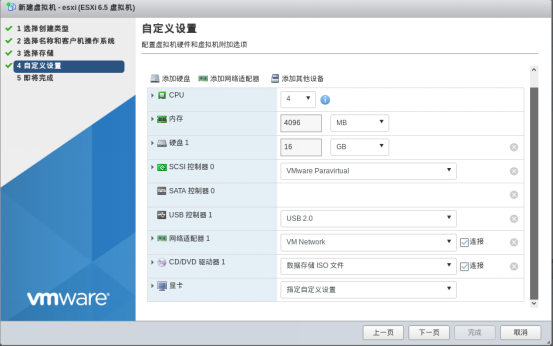
5)点击完成
space