VMSHELL INC SolusVM/WHMCS 插件功能介紹與使用指南
1. 引言
VMSHELL INC 榮幸推出其專為 SolusVM 虛擬化平台與 WHMCS 客戶管理系統深度整合的增強型插件。本插件旨在為虛擬私人伺服器(VPS)服務提供商提供一套全面、高效且用戶友好的解決方案,以簡化其運營流程,提升客戶體驗。透過本插件,服務商能夠在 WHMCS 環境中無縫管理 SolusVM 虛擬機的生命週期,從自動化開通、暫停、終止服務,到提供客戶自助式的管理功能,如操作系統重裝、VNC 訪問、網絡重置及實時資源監控等。本文件將詳細介紹插件的核心功能、安裝部署、配置細節及各項功能的具體使用方法,旨在幫助用戶充分利用本插件的強大潛力。
2. 插件核心價值與優勢
VMSHELL INC SolusVM/WHMCS 插件的核心價值在於其卓越的自動化能力和豐富的客戶自助服務功能。它不僅能顯著降低服務商的運營成本和人工干預需求,更能透過直觀的用戶界面,賦予終端客戶更大的控制權,從而提升客戶滿意度和忠誠度。其主要優勢包括:
•高度自動化:實現 VPS 服務的自動開通、暫停、解暫停及終止,減少人工操作,提高效率。
•豐富的客戶自助功能:客戶可直接在 WHMCS 客戶區執行多項虛擬機管理操作,無需聯繫客服。
•實時資源監控:提供 CPU、記憶體、硬碟和帶寬的實時使用情況圖表,幫助客戶掌握資源消耗。
•靈活的虛擬化支持:兼容 KVM、OpenVZ 等主流虛擬化技術,並對 Xen 提供未經測試的支持。
•NAT 網絡支持:特別針對 NAT 網絡環境進行優化,自動顯示 NAT 端口信息。
•安全與穩定:基於成熟的 SolusVM API 進行開發,確保數據交互的安全性和系統運行的穩定性。
•易於部署與維護:提供清晰的安裝指南和配置選項,便於服務商快速部署和日常維護。
3. 技術架構概述
本插件作為 WHMCS 的服務模組運行,透過 PHP 語言編寫,並利用 SolusVM 提供的 API 接口與後端虛擬化平台進行通信。其主要組件和交互流程如下:
•WHMCS 模組:插件的核心代碼,負責處理 WHMCS 系統發出的服務管理請求(如創建、暫停、終止)以及客戶區的功能展示和交互邏輯。
•SolusVM API:插件與 SolusVM 主控伺服器之間的通信橋樑。所有對虛擬機的操作指令都將通過 API 發送至 SolusVM,並接收其返回的結果。
•前端模板 (clientarea.tpl):提供客戶區的視覺界面,展示虛擬機狀態、資源使用情況及各項自助管理按鈕。該模板經過精心設計,提供專業且響應式的用戶體驗。
•JavaScript 腳本:用於實現客戶區的動態交互功能,如實時數據刷新、密碼修改彈窗等,提升用戶體驗的流暢性。
•語言文件:支持多語言,目前提供中文(簡體)和英文,方便不同地區的用戶使用。
4. 安裝與部署指南
本節將詳細指導您如何將 VMSHELL INC SolusVM/WHMCS 插件部署到您的 WHMCS 系統中。
4.1 環境要求
•WHMCS 版本:支持 WHMCS 8.x 及更高版本(WHMCS 7.x 未經測試,可能兼容)。
•PHP 版本:WHMCS 兼容的 PHP 版本(建議 PHP 7.4 或更高版本)。
•SolusVM 版本:兼容主流 SolusVM Master/Slave 部署。
•PHP cURL 擴展:必須啟用,用於與 SolusVM API 進行通信。
4.2 安裝步驟
1.下載插件包:從 VMSHELL INC 官方渠道或開源倉庫獲取最新的插件壓縮包 VmShell-SoLusVM插件完美版.zip。
2.解壓文件:將下載的壓縮包解壓。您會得到一個名為 solusvmplus 的文件夾。
3.上傳文件:使用 FTP/SFTP 客戶端將 solusvmplus 文件夾上傳至您的 WHMCS 安裝目錄下的 modules/servers/ 路徑。確保文件夾結構為 WHMCS_ROOT/modules/servers/solusvmplus/。
•登錄您的 SolusVM Master 管理面板。
•導航至 Configuration (配置) -> API Access (API 訪問)。
•點擊 Add API User (添加 API 用戶)。
•填寫 Username (用戶名) 和 Password (密碼),並記住這些憑證。建議為 WHMCS 創建專用 API 用戶。
•在 IP Address (IP 地址) 字段中填寫您的 WHMCS 伺服器的 IP 地址,以限制 API 訪問來源,增強安全性。
•確保 API Status (API 狀態) 為 Enabled (啟用)。
•導航至 System Settings (系統設置) -> Servers (伺服器)。
•點擊 Add New Server (添加新伺服器)。
•在 Name (名稱) 字段中填寫一個易於識別的名稱(例如:SolusVM Master)。
•在 Hostname (主機名) 字段中填寫您的 SolusVM Master 的主機名或 IP 地址。
•在 IP Address (IP 地址) 字段中填寫您的 SolusVM Master 的 IP 地址。
•在 Type (類型) 下拉菜單中選擇 SolusVMPlus。
•在 Username (用戶名) 和 Password (密碼) 字段中填寫您在步驟 4 中創建的 SolusVM API 用戶憑證。
•額外伺服器字段 (Custom Server Fields):
•Connect via Hostname:如果您的 SolusVM Master 使用主機名進行 SSL 證書驗證,請設置為 yes。
•Port:如果 SolusVM API 端口不是默認的 5656 (HTTPS) 或 5353 (HTTP),請在此處指定。
•Debug:設置為 on 可啟用調試模式,方便排查問題(生產環境請務必關閉)。
•SSL Verify Peer 和 SSL Verify Host:如果您的 SolusVM Master 使用自簽名證書或存在 SSL 問題,可設置為 no(不推薦,應優先解決證書問題)。
•Username Prefix:為 WHMCS 自動創建的 SolusVM 用戶添加前綴,例如 whmcs_,則用戶名將為 whmcs_客戶ID。
•導航至 System Settings (系統設置) -> Product/Services (產品/服務) -> Product Groups (產品組)。
•點擊 Create New Group (創建新組),並填寫相關信息。
•導航至 System Settings (系統設置) -> Product/Services (產品/服務) -> Products/Services (產品/服務)。
•點擊 Create a New Product (創建新產品)。
•選擇 Server/VPS 類型,並選擇您剛才創建的產品組。
•在 Details (詳情) 選項卡中填寫產品名稱、描述等基本信息。
•在 Module Settings (模組設置) 選項卡中:
•Module Name (模組名稱):選擇 SolusVMPlus。
•Server Group (伺服器組):選擇您剛才添加的 SolusVM Master 伺服器。
•Type (類型):選擇虛擬化類型(KVM, OpenVZ, Xen-PV, Xen-HVM)。
•Plan (方案):選擇 SolusVM 中的虛擬機方案。
•Operating System (操作系統):選擇 SolusVM 中的操作系統模板。
•Node Group (節點組) 或 Node (節點):根據您的 SolusVM 配置選擇。
•Custom Fields (自定義字段):確保已配置 vserverid、rootpassword、hostname 等關鍵自定義字段,以便插件正確讀取和寫入數據。
5. 功能詳情與使用
本節將深入探討 VMSHELL INC SolusVM/WHMCS 插件提供的各項功能及其使用細節。
5.1 客戶區功能 (Client Area Features)
客戶登錄 WHMCS 後,在其服務詳情頁面將看到一個功能豐富的虛擬機管理界面。以下是主要功能:
5.1.1 虛擬機狀態與資源概覽
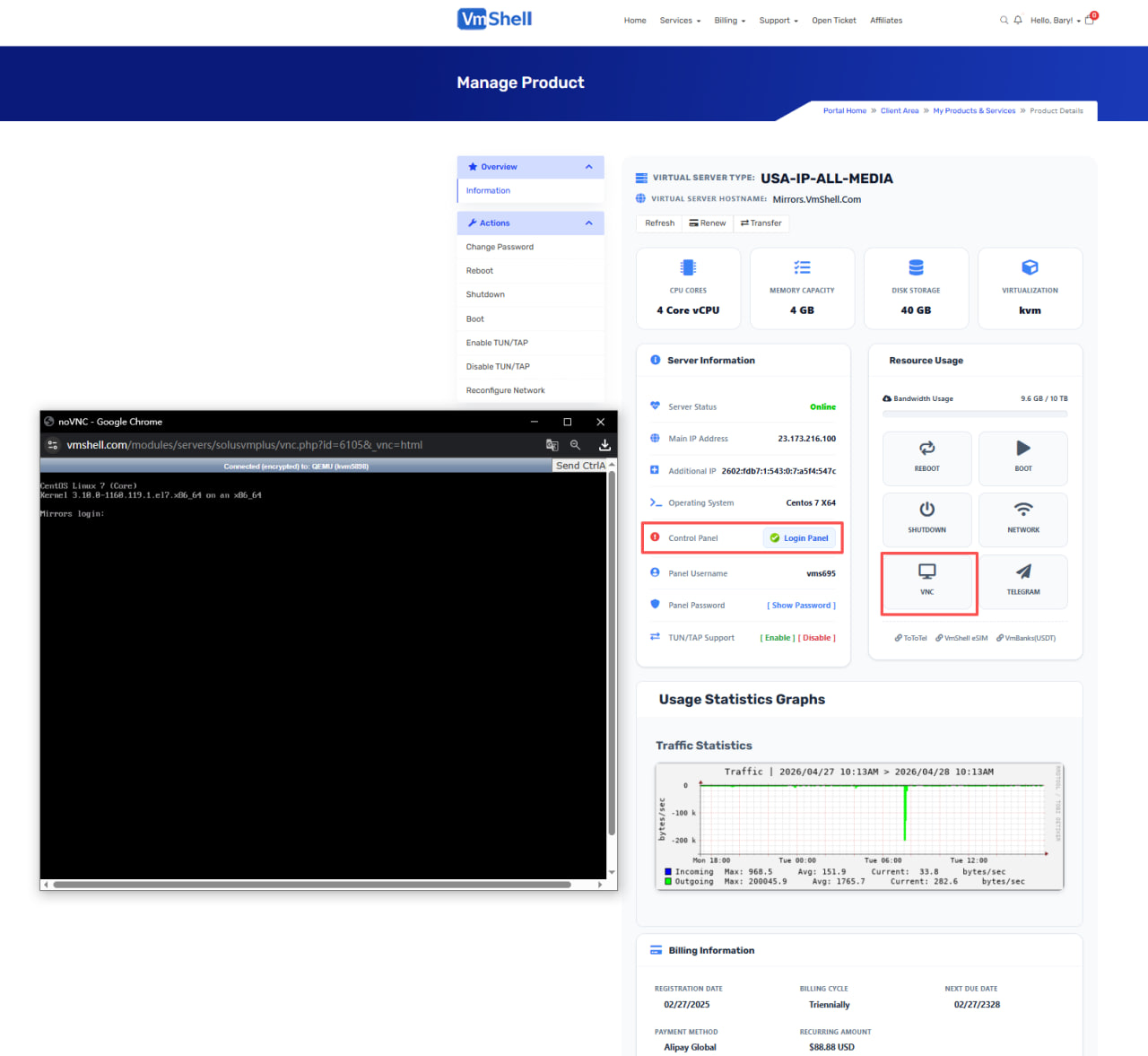
客戶可以直觀地查看其 VPS 的當前狀態(運行中、已關機、已暫停)以及實時的資源使用情況。
•硬碟使用率:顯示已用硬碟空間與總硬碟空間的比例。
•帶寬使用率:顯示已用帶寬與總帶寬的比例,並可查看流量圖表。
•IP 地址:顯示分配給 VPS 的主要 IP 地址及其他附加 IP。
5.1.2 虛擬機控制操作
•重啟 (Reboot):安全地重啟虛擬機。系統會彈出確認提示。
•關機 (Shutdown):安全地關閉虛擬機。系統會彈出確認提示。
•重置網絡 (Reconfigure Network):重新配置虛擬機的網絡設置,這在網絡出現問題時非常有用。
5.1.3 密碼管理
客戶可以自助修改其 VPS 的 Root 密碼和 VNC 密碼。
•點擊「Change Root Password」選項。
•輸入新的 Root 密碼並確認。密碼必須符合 SolusVM 的複雜度要求(通常為至少 6 個字符,包含字母、數字、破折號和下劃線)。
•點擊「Change」提交。成功後,系統會提示密碼已更新。
•點擊「Change VNC Password」選項。
•輸入新的 VNC 密碼並確認。密碼要求與 Root 密碼類似。
•點擊「Change」提交。成功後,系統會提示密碼已更新。
5.1.4 主機名管理
•點擊「Change」提交。成功後,系統會提示主機名已更新,並建議刷新頁面查看更改。
5.1.5 控制台訪問
提供多種方式訪問虛擬機的控制台,方便客戶進行故障排除或系統安裝。
•提供基於瀏覽器的串行控制台訪問,支持 HTML5 和 Java 兩種模式。
•HTML5 模式提供更現代的體驗,Java 模式可能需要瀏覽器支持 Java 插件。
•提供基於瀏覽器的 VNC 訪問,允許客戶遠程圖形化操作虛擬機。
•在 VNC 頁面,客戶可以查看 VNC 連接信息(IP、端口、密碼),並進行電源操作(重啟、關機、重置)。
5.1.6 操作系統重裝 (Reinstall OS)
客戶可以選擇可用的操作系統模板,自助重裝其 VPS 的操作系統。這是一個破壞性操作,會清除所有現有數據。
•確認後,SolusVM 將開始重裝過程。重裝完成後,新的 Root 密碼通常會通過郵件發送給客戶,或顯示在客戶區。
5.1.7 TUN/TAP 支持
客戶可以啟用或禁用虛擬機的 TUN/TAP 功能,這對於運行某些 VPN 服務或網絡應用非常重要。
•點擊相應的「Enable TUN/TAP」或「Disable TUN/TAP」鏈接。
•系統會彈出確認提示。確認後,SolusVM 將執行相應操作。
5.1.8 NAT 端口顯示
對於配置了 NAT 網絡的虛擬機,插件會自動顯示分配給客戶的 NAT 端口範圍,方便客戶進行端口映射和服務部署。
5.2 管理員區功能 (Admin Area Features)
管理員可以在 WHMCS 後台對客戶的 SolusVM 服務進行更全面的管理和控制。
•服務管理按鈕:在 WHMCS 產品/服務詳情頁面,管理員可以執行以下操作:
•創建 (Create):為新訂單自動創建虛擬機。
•暫停 (Suspend):暫停客戶的虛擬機服務。
•解暫停 (Unsuspend):恢復已暫停的虛擬機服務。
•終止 (Terminate):永久刪除客戶的虛擬機及其所有數據。
•重啟 (Reboot)、開機 (Boot)、關機 (Shutdown):與客戶區功能類似,管理員可強制執行這些操作。
•啟用/禁用 TUN/TAP:管理員可手動控制 TUN/TAP 狀態。
•重置網絡 (Reconfigure Network):手動觸發網絡重置。
•自定義按鈕:插件支持 WHMCS 的自定義管理按鈕功能,管理員可以根據需要添加更多快捷操作。
•詳細信息查看:管理員可以查看虛擬機的詳細配置、狀態、IP 地址等信息,並進行必要的調整。
5.3 WHMCS 自動化
本插件與 WHMCS 的訂單管理流程深度集成,實現了服務的自動化生命週期管理。
•自動開通:當客戶下單並支付成功後,WHMCS 會自動調用插件,在 SolusVM 中創建虛擬機,並將相關信息(如 Root 密碼、VNC 密碼、IP 地址等)存儲到 WHMCS 的自定義字段中,同時發送歡迎郵件給客戶。
•自動暫停/解暫停:當客戶服務到期未續費或違反服務條款時,WHMCS 會自動調用插件暫停其虛擬機;續費成功後則自動解暫停。
•自動終止:在服務暫停一段時間後,如果客戶仍未續費,WHMCS 會自動調用插件終止虛擬機,釋放資源。
•自定義鉤子 (Hooks):插件預留了多個自定義鉤子,允許服務商在特定事件發生時執行自定義腳本,例如在虛擬機創建前後發送通知、更新外部系統等。
6. 配置與自定義
6.1 伺服器配置 (WHMCS -> System Settings -> Servers)
在添加 SolusVM Master 伺服器時,您可以配置以下額外選項:
•Connect via Hostname:yes 或 no。決定是使用主機名還是 IP 地址連接 SolusVM API。
•Port:SolusVM API 端口。默認為 5656 (HTTPS) 或 5353 (HTTP)。
•Debug:on 或 off。啟用後會在 WHMCS 活動日誌中記錄更詳細的 API 交互信息。
•SSL Verify Peer / SSL Verify Host:yes 或 no。控制 SSL 證書驗證行為。
•Username Prefix:為自動創建的 SolusVM 用戶名添加前綴。
•Connect Timeout / Connect Data Timeout:API 連接超時時間,單位為秒。
6.2 產品配置 (WHMCS -> System Settings -> Products/Services)
在創建或編輯產品時,Module Settings 選項卡提供了針對單個產品的配置:
•虛擬化類型:KVM, OpenVZ, Xen-PV, Xen-HVM。務必與 SolusVM 中的方案類型匹配。
•SolusVM 方案:選擇 SolusVM 中預設的虛擬機方案。
•操作系統模板:選擇 SolusVM 中可用的操作系統模板。
•節點/節點組:指定虛擬機將部署到的 SolusVM 節點或節點組。
•自定義字段映射:確保 WHMCS 產品的自定義字段與插件內部邏輯正確映射,例如:
•vserverid:用於存儲 SolusVM 虛擬機的 ID。
•rootpassword:用於存儲虛擬機的 Root 密碼。
•vncip, vncport, vncpassword:用於存儲 VNC 連接信息。
•internalip:用於存儲內部 IP 地址。
•instructions:可選,用於向客戶顯示額外說明。
6.3 語言文件自定義
插件支持多語言,您可以修改或添加語言文件以適應您的需求。
•語言文件路徑:WHMCS_ROOT/modules/servers/solusvmplus/lang/。
•修改現有翻譯:編輯 english.php 或 chinese-cn.php 文件,修改 $LANG['solusvmplus_KEY'] 對應的值。
•添加新語言:複製一份現有語言文件,重命名為 yourlanguage.php,然後翻譯其中的鍵值對。
7. 常見問題與故障排除
7.1 API 連接失敗
•檢查 IP 白名單:確保您的 WHMCS 伺服器 IP 已在 SolusVM Master 的 API 訪問列表中。
•檢查 API 憑證:核對 WHMCS 伺服器配置中的 SolusVM API 用戶名和密碼是否正確。
•檢查端口:確認 SolusVM API 端口(默認 5656/5353)是否開放,且 WHMCS 伺服器配置中的端口設置正確。
•檢查 SSL 證書:如果 SolusVM Master 使用自簽名證書,嘗試在 WHMCS 伺服器配置中將 SSL Verify Peer 和 SSL Verify Host 設置為 no(僅限測試,生產環境應使用有效證書)。
•查看 WHMCS 活動日誌:在 WHMCS 管理面板中,導航至 Utilities (實用工具) -> Logs (日誌) -> Activity Log (活動日誌),查找與 SolusVMPlus 模組相關的錯誤信息。
7.2 虛擬機創建失敗
•檢查 SolusVM 方案/模板:確保 WHMCS 產品配置中選擇的 SolusVM 方案、操作系統模板和節點/節點組是有效且可用的。
•檢查資源限制:確認 SolusVM Master 上是否有足夠的資源(IP、硬碟、記憶體等)來創建新的虛擬機。
•查看 SolusVM Master 日誌:登錄 SolusVM Master,檢查其日誌文件以獲取更詳細的錯誤信息。
•啟用調試模式:在 WHMCS 伺服器配置中啟用 Debug 模式,重新嘗試創建,並查看 WHMCS 活動日誌中的詳細 API 請求和響應。
7.3 客戶區功能不顯示或報錯
•檢查模板文件:確保 clientarea.tpl 文件已正確上傳到 WHMCS_ROOT/templates/YOUR_ACTIVE_TEMPLATE/modules/servers/solusvmplus/ 或 WHMCS_ROOT/modules/servers/solusvmplus/templates/ 路徑。如果您的 WHMCS 模板有自定義,可能需要將插件的模板文件複製到您的活動模板目錄下。
•檢查 JavaScript 錯誤:使用瀏覽器的開發者工具(F12)檢查控制台是否有 JavaScript 錯誤。
•檢查權限:確保 modules/servers/solusvmplus/ 文件夾及其內容具有正確的讀寫權限(通常為 644 或 755)。
8. 貢獻與支持
VMSHELL INC 歡迎廣大開發者和用戶對本開源項目提出寶貴意見和貢獻。如果您發現任何 Bug、有功能改進建議或希望提交代碼,請訪問我們的 GitHub 倉庫。
9. 許可協議
本 VMSHELL INC SolusVM/WHMCS 插件遵循 MIT 許可協議開源。詳細內容請參閱項目根目錄下的 LICENSE 文件。
版權所有 (c) 2026 VMSHELL INC
「梦想一旦被付诸行动,就会变得神圣,如果觉得我的文章对您有用,请帮助本站成长」





al2359(3年前 (2023-02-06))