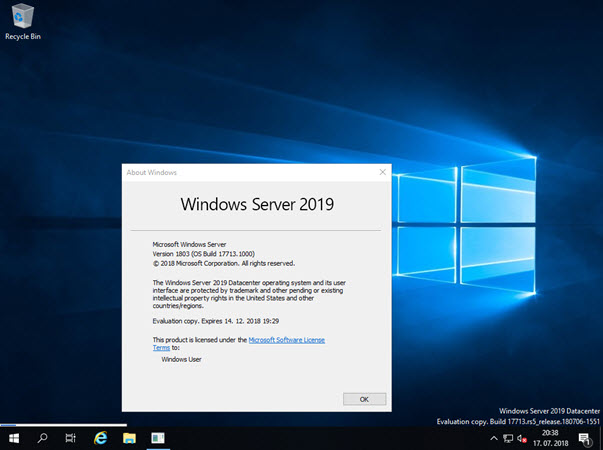
儘管Microsoft從Windows Server 2012/R2版本開始,便已經鞏固了在IT業界雲端作業系統的地位,但是它仍繼續加速發展出更具先進的Windows Server 2016,其中又以在混合雲整合、虛擬化平台技術、軟體定義儲存、超融合基礎架構以及安全防護的發展最為迅速。即便來到了目前最新的Windows Server 2019版本,仍是以上述這幾項目標為主要發展重點,因為在一切以雲端架構為基礎的IT環境中,現階段這些技術仍是主流,缺一不可!
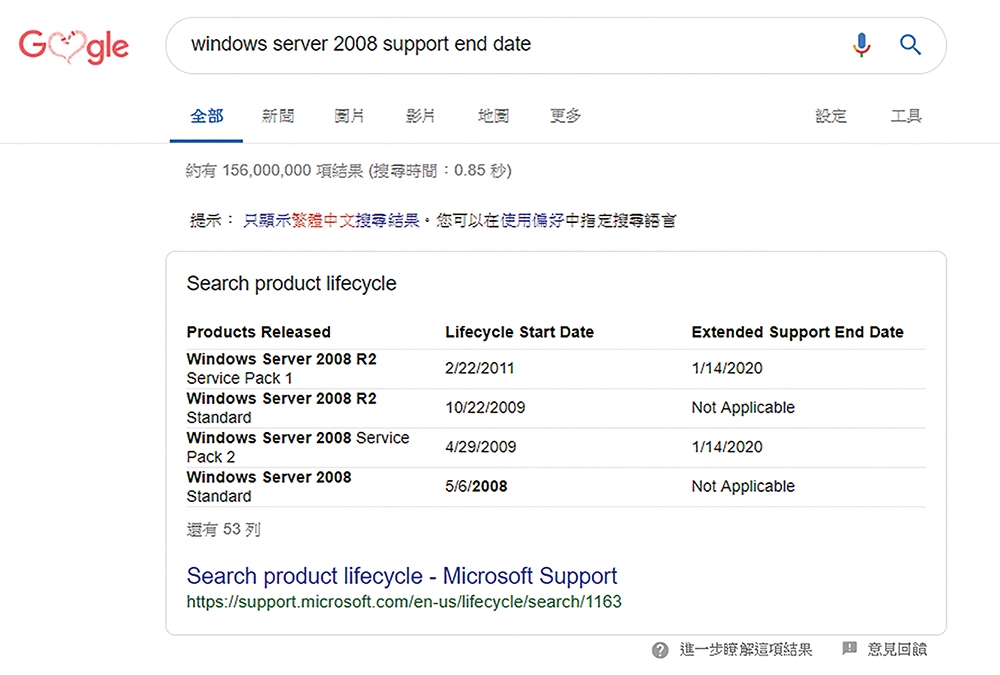
或許,在公司組織的IT環境中仍有一些Windows Server 2008/R2的舊版伺服器持續穩定運行中,但仍建議在今年下半年之前,將它們通通升級或移轉到最新的Windows Server 2019版本來執行,因為Windows Server 2008/R2即將在西元2020年的1月14日結束支援,關於這方面的資訊,如圖1所示,只要到Google透過關鍵字搜尋,即可找到原廠發布的相關訊息。 根據筆者多年的業界顧問經驗,只要是組織中任何關鍵的IT系統,當版本間距越大時,則所要付出的投資成本往往會遠高於已計畫的預算。
圖1 Windows Server 2008原廠支援到期日。
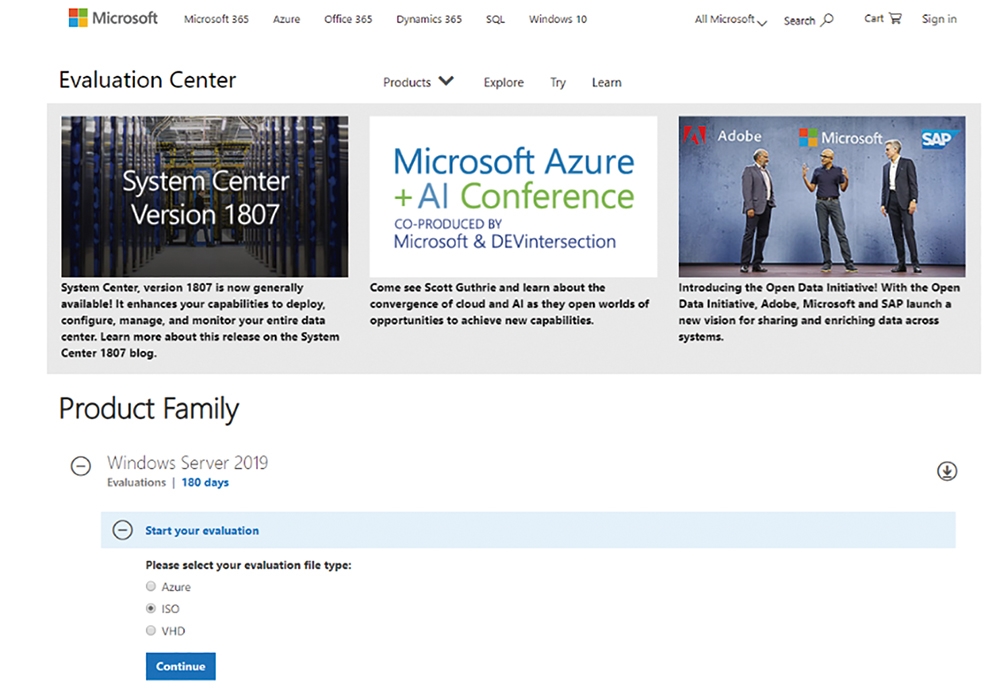
雖然Windows Server 2019在最初發行時發現一些問題而緊急下架,導致許多想要嘗鮮的IT工作者找不到官網的下載點,不過還好如今已經重新更新並上架,可以到下列官方網址進行註冊並下載。如圖2所示,在它所提供的180天的評估版中,可自由選擇下載ISO映像或VHD虛擬硬碟,或是直接到Azure雲端試用。
圖2 下載Windows Server 2019評估版。
‧Windows Server 2019評估版下載網址:https://www.microsoft.com/en-us/evalcenter/evaluate-windows-server-2019
基本上,只要是1.4 GHz以上的64位元處理器(CPU)並且相容於x64指令集,以及有512MB的RAM搭配相容於PCI Express儲存裝置介面卡的32GB磁碟空間,就可以完成安裝一部最輕巧的Windows Server 2019作業系統。不過,在實務上必須因應不同的伺服器角色與功能的部署需求,來決定所需要的各項硬體資源。
舉例來說,如果打算將本文所介紹的AD網域控制站與CA憑證服務,安裝在同一部Windows Server 2019的作業系統內,建議至少選擇雙核心以上的CPU,並搭載8GB的RAM以及100GB的硬碟空間,如此才能夠確保往後的運行持穩。
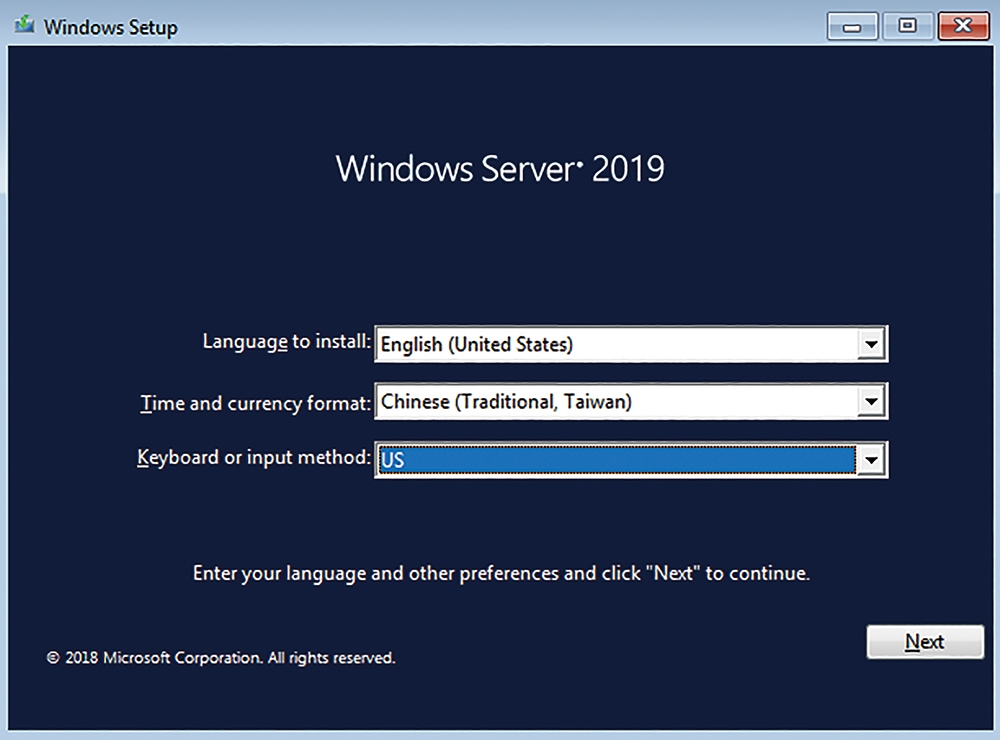
可以將Windows Server 2019安裝在實體主機上或是任何相容的虛擬機器內,接下就來看看整個基本安裝步驟。如圖3所示,首先是語言配置的相關設定,除了「Language to install」是選擇【English (United States)】外,將「Time and currency format」設定成【Chinese (Traditional, Taiwan)】,再把「Keyboard or input method」設定成【US】即可。
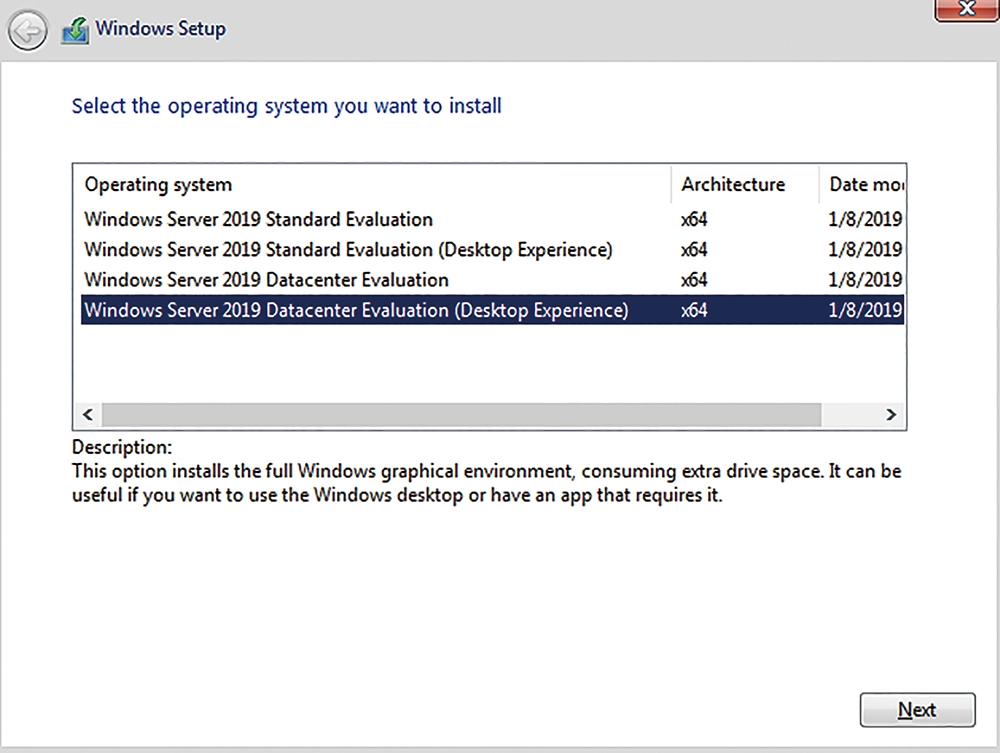
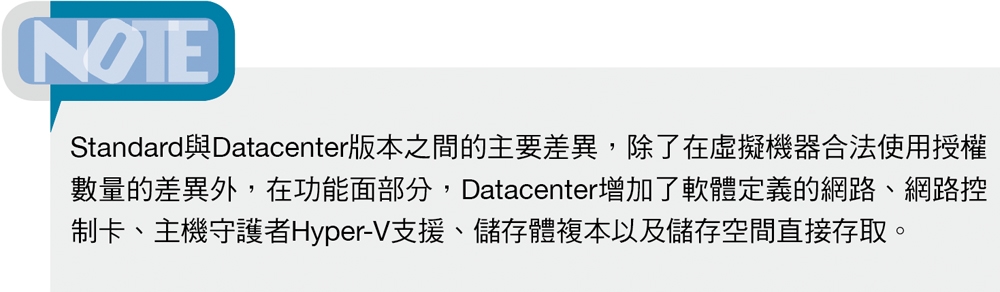
接著按下〔Install now〕按鈕,之後將會開啟如圖4所示的「Select the operating system you want to install」頁面,在此可以選擇要安裝Standard還是Datacenter評估版本,並且兩者皆可以挑選有完整視窗桌面體驗(Desktop Experience)的版本,或是極簡化但擁有高資源可用性的Server Core版本。在此選擇最具完整功能的Datacenter桌面體驗版本,並按下〔Next〕按鈕。
圖4 選擇安裝版本。
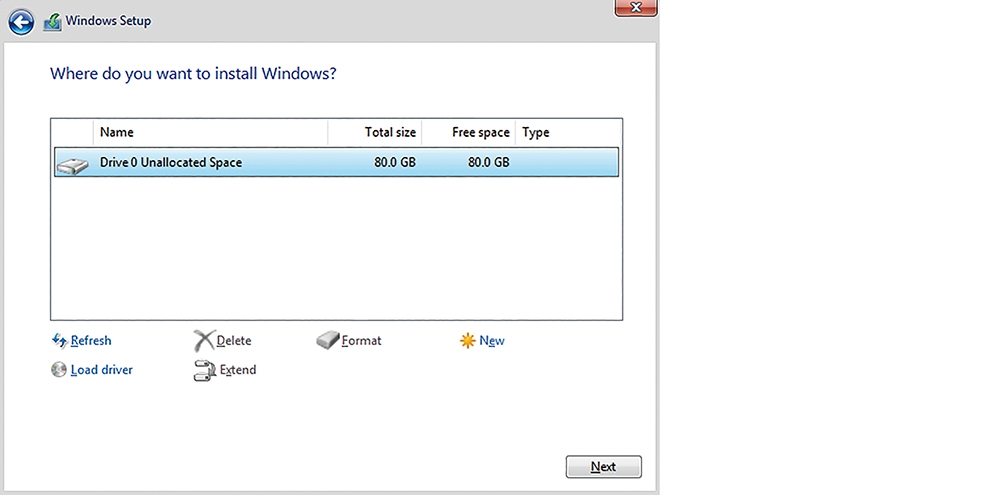
同意授權聲明之後,會來到「Which type of installation do you want」頁面,在此選擇要進行就地升級安裝(Upgrade)還是自訂安裝(Custom),由於本範例是以全新安裝為例,因此點選「Custom」。緊接著,將開啟「Where do you want to install Windows」頁面。如圖5所示,若在此頁面中直接按下〔Next〕按鈕,會立即將Windows Server 2019作業系統安裝在預設選定的磁碟區,因此如果打算先劃分好自訂的磁碟區再進行安裝,則須先透過頁面中的功能選項來完成磁碟區的新增、刪除、格式化、載入驅動程式或是執行延伸等配置。
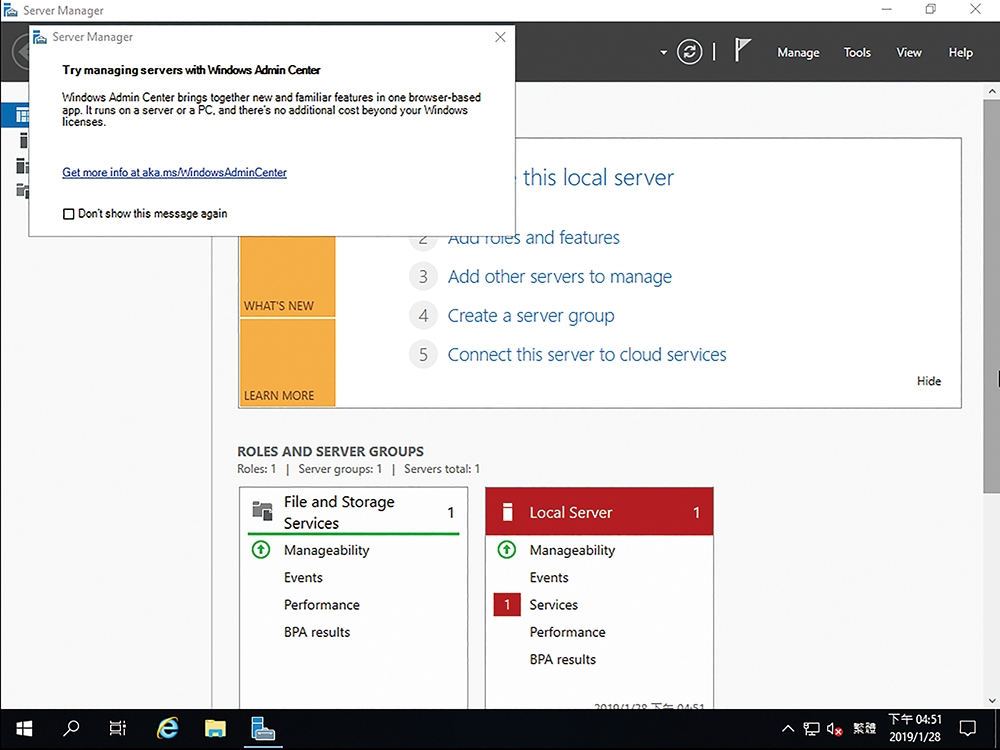
成功登入Windows Server 2019後,將會和過去的版本一樣,預設自動開啟伺服器管理員(Server Manager)介面。不過,緊接著還會出現如圖7所示的「Try managing servers with Windows Admin Center」的訊息通知,也就是提醒可以去下載最新免費以HTML5網頁技術所設計的Windows Admin Center管理程式。先勾選「Don't show this message again」設定,再點選訊息中的超連結,即可準備下載此項程式,也可避免往後繼續出現這個通知。
圖7 進入伺服器管理員介面。
安裝新管理工具─Windows Admin Center
其實Windows Admin Center管理工具早在Windows Server 2016版本時期就已經推出,不過由於當時還在技術預覽版(代號Project Honolulu)階段,因此所能夠使用的功能操作少了許多,而且只有英文介面版本。如今不僅包含中文語言在內的多國語言介面,也提供了更具完整功能的操作選項,並且可以直接在Windows Server 2019作業系統下載與使用,無須事先自行完成任何前置準備工作。
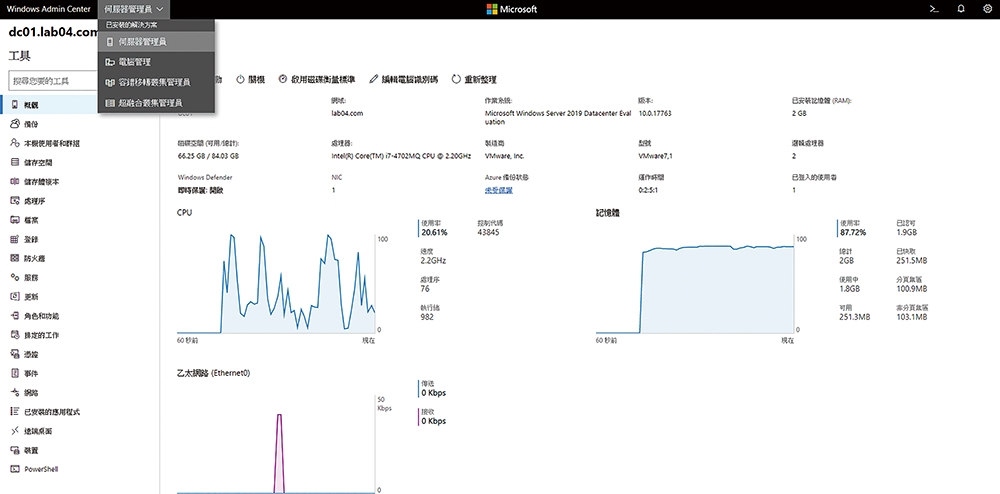
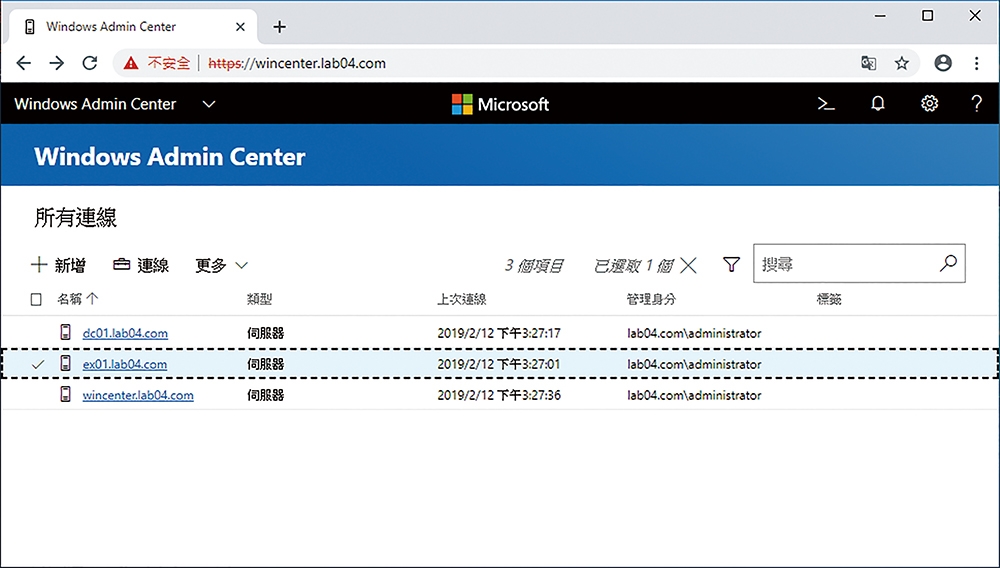
Windows Admin Center不同於傳統的MMC視窗管理工具,它採用了最先進的HTML5網站設計架構,不僅在操作上變得更加簡單,其回應速度上也更加流暢,讓伺服器管理員在單一網站介面中輕鬆搞定網內所有相容的Windows Server,包括電腦管理、磁碟管理、網路管理、效能管理、叢集管理、超融合管理、檔案與儲存裝置管理、服務與執行程序管理、遠端桌面與PowerShell連線管理以及虛擬機器管理等等。
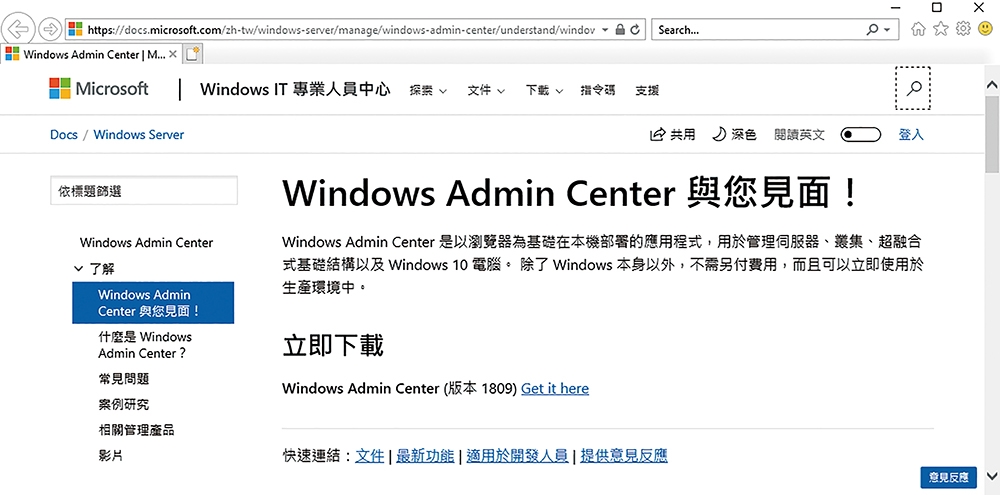
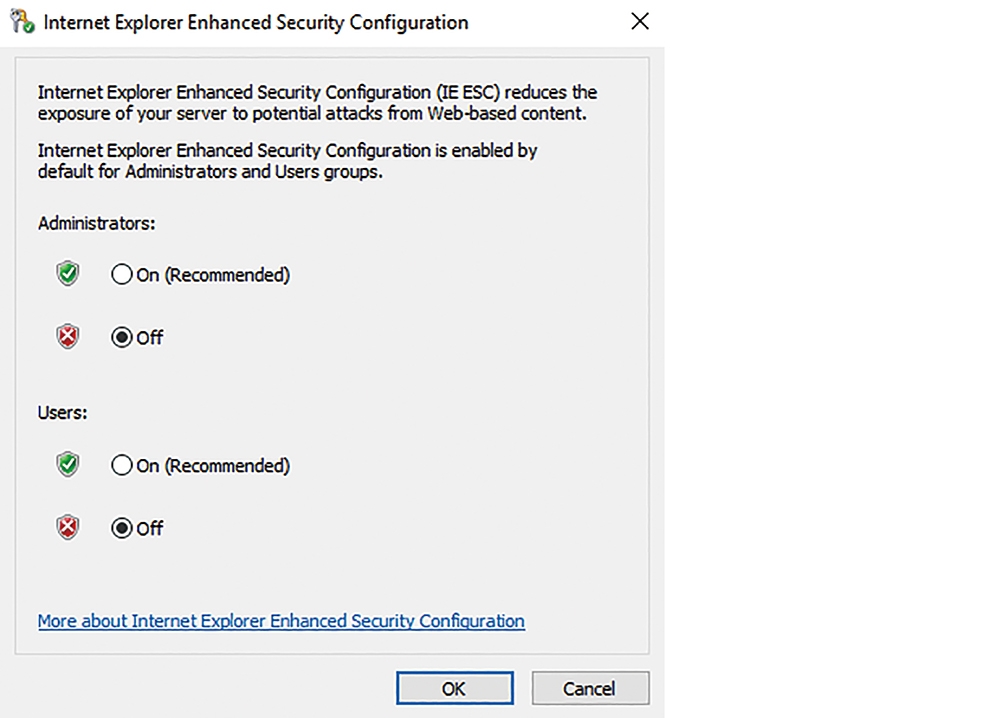
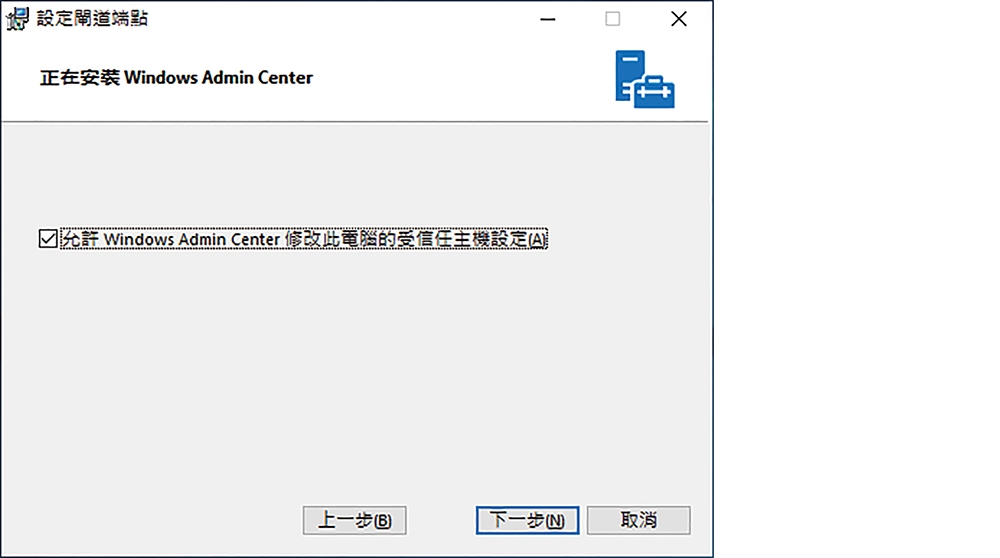
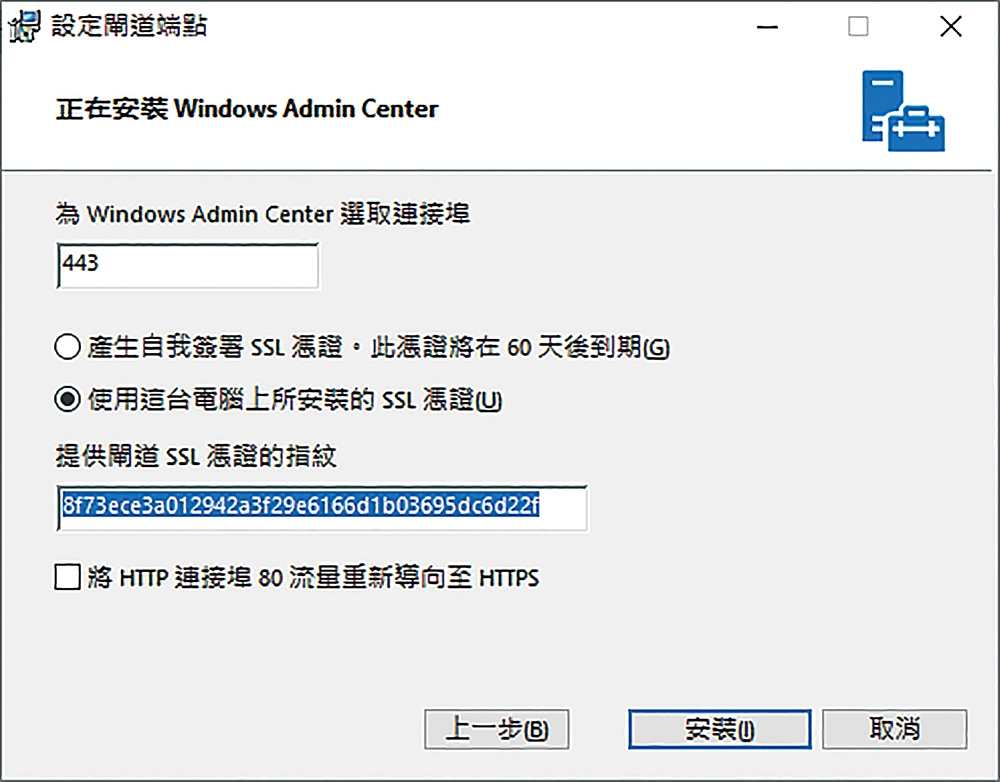
如圖8所示便是於前面介紹中所開啟的官方下載網址,在點選「Get it here」超連結之前,建議在「Server Manager」介面的「Local Server」頁面中,點選「IE Enhanced Security Configuration」選項的「On」超連結,並在所開啟的如圖9所示頁面中將「Administrators」與「Users」皆暫時設定成「Off」,等到完成Windows Admin Center程式下載之後再改回「On」。
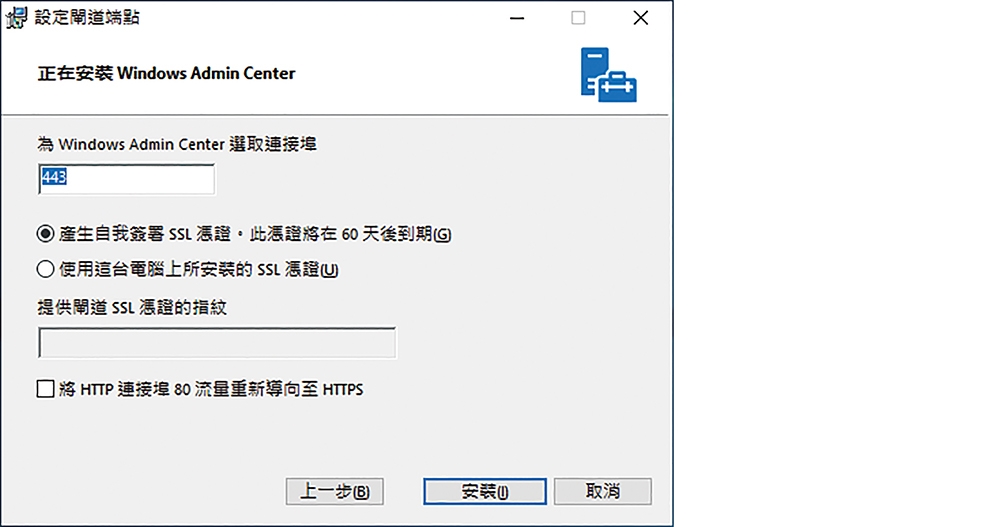
待完成安裝後,就會看到系統所提示的連線網址,若使用了不相容網頁瀏覽器(例如IE)連線,將會出現「Try a different browser」錯誤訊息頁面,並提示可以到「aka.ms/WindowsAdminCenter-Browsers」網址查看目前支援的網頁瀏覽器。目前只要是最新版本的Microsoft Edge、Chrome、Firefox等都是被支援的瀏覽器。
其實無論是用戶端使用的Windows 10電腦,還是伺服端使用的Windows Server 2019主機,在初步完成安裝作業系統及網路配置之後,緊接著最重要的任務就是讓它處於最安全的防護狀態,因為現今任何可能的安全疏失,都可能在連接Internet的幾分鐘內,就慘遭惡意攻擊或電腦病毒的毒手,嚴重者可能還會讓危害蔓延至公司內網的其他電腦系統。
如果是因為緊急的網路安全狀況(例如病毒擴散),而需要立即關閉所有連入的埠口與應用程式,此時只要在「Firewall & network protection」頁面中,先選擇網路再勾選「Block all incoming connections, including those in the list of allowed apps」選項即可。
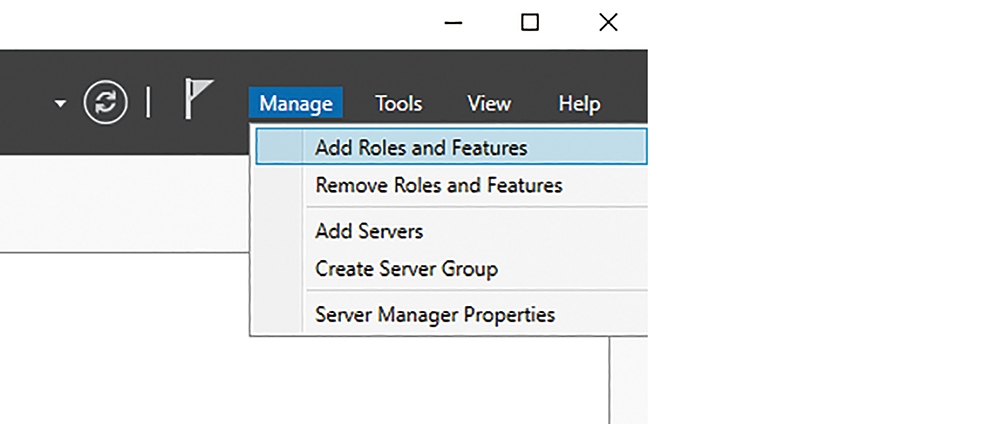
想要在現行的內部網路中透過Windows Server 2019來建立一個Active Directory網域是相當容易的,只要在作業系統完成初步安裝以及設定好前面所介紹過的電腦名稱、網路以及各項安全性配置,就可以在「Server Manager」介面的「Manage」選單中點選【Add Roles and Features】,如圖22所示。
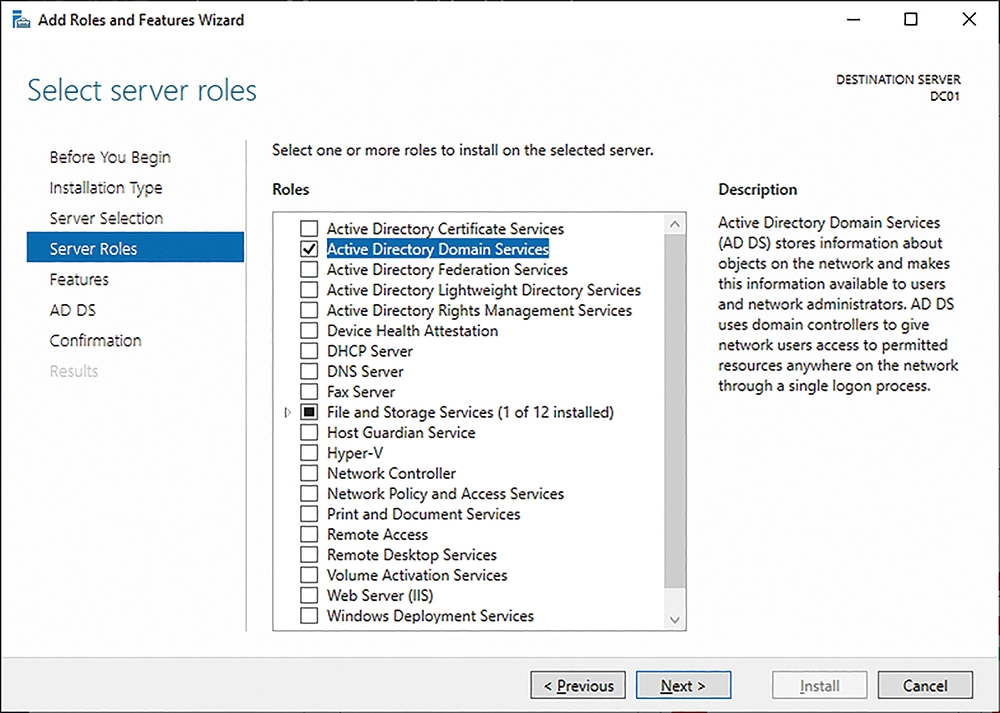
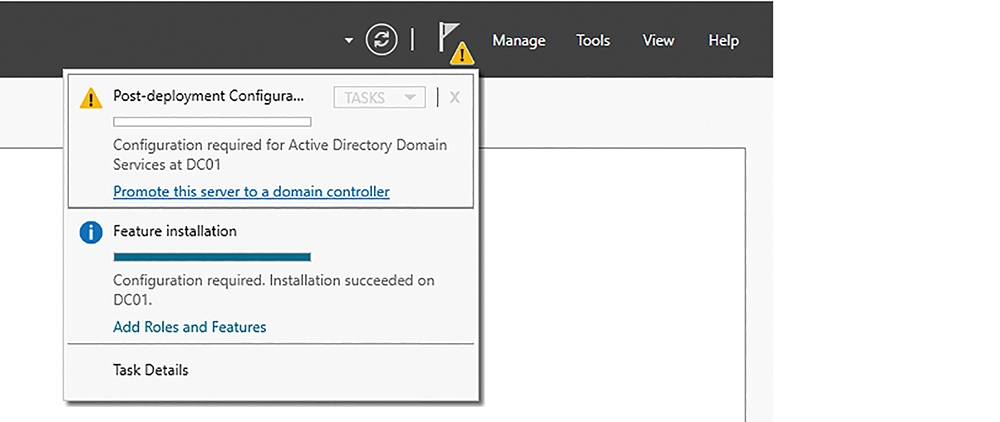
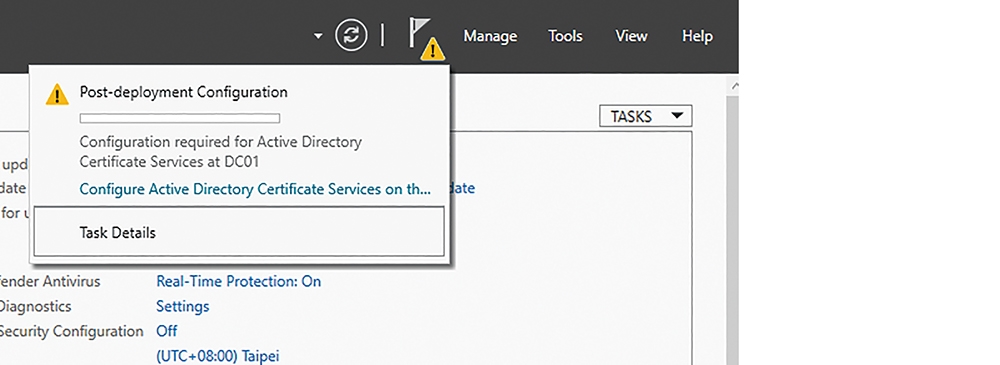
當成功安裝「Active Directory Domain Services」角色功能後,將可以發現在「Results」頁面中出現了緊接著必須完成的「Promote this server to a domain controller」超連結,如圖24所示,此項設定也可以事後再從「Server Manager」介面的警示通知選單中開啟。
圖24 完成AD網域服務角色安裝。
開啟之後,將會來到「Deployment Configuration」頁面,選取「Add a new forest」設定並輸入根網域名稱(Root domain name),例如「lab04.com」,然後按下〔Next〕按鈕。
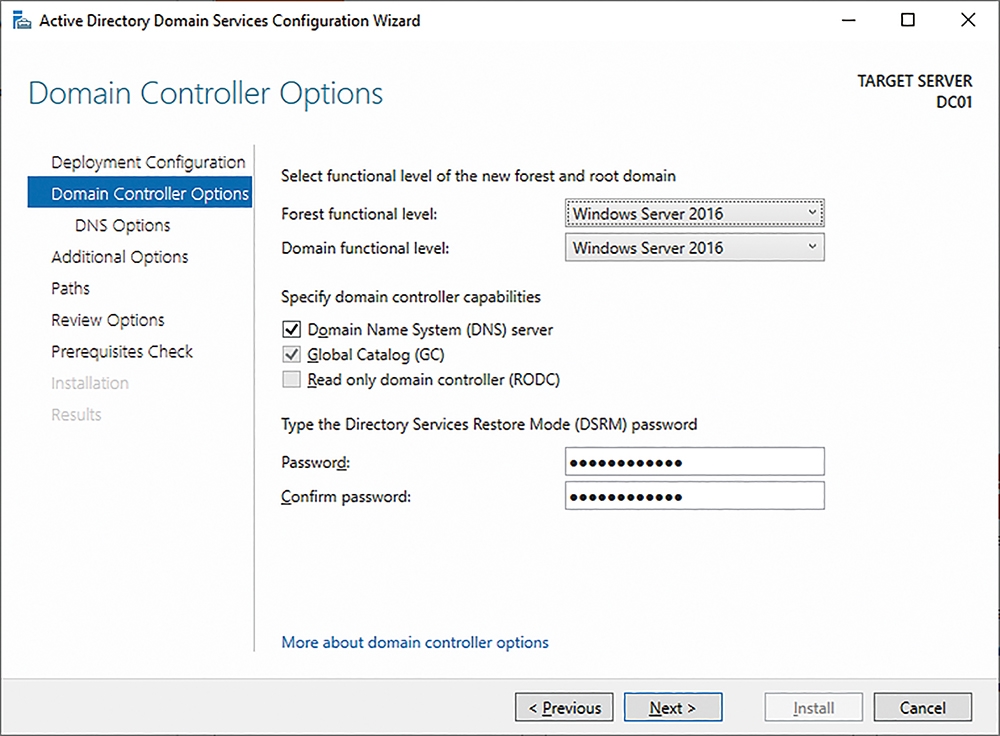
來到「Domain Controller Option」頁面後,如圖25所示依序設定樹系與網域的功能等級、網域控制站的功能用途,以及當進入到目錄還原模式(DSRM)時所需要驗證的密碼。這裡讓兩種功能等級均設定為【Windows Server 2016】,並且讓網域控制站也作為DNS及GC的主機,最後完成DSRM密碼設定並按下〔Next〕按鈕。
IT部門若想要讓組織中各種的應用程式與服務,持續運行在一個更安全、更穩定以及更快速的雲端架構內,選擇全面部署(升級)至Windows Server 2019已是當務之急,因為它集合了現今所有最先進的IT技術,包括支援最新的硬體規格、安全防護機制、虛擬化平台技術、軟體定義管理、異質平台整合以及混合雲管理等等。
針對許多計畫以大數據為基礎進而發展人工智慧、物聯網等應用的需求,必須要有一個全方位穩定運行的雲端基礎架構,在此強烈建議IT部門全面採用Windows Server 2019雲端作業系統,也就是從Host OS、Guest OS、Storage、Cluster到Web Site皆以Windows Server 2019內建的相關服務與功能來完成部署,如此不僅可加速組織向上發展的進程,也能夠同時簡化IT在雲端維運的複雜度,為經營者、使用者、維運者帶來全面三贏局面。








al2359(4年前 (2023-02-06))