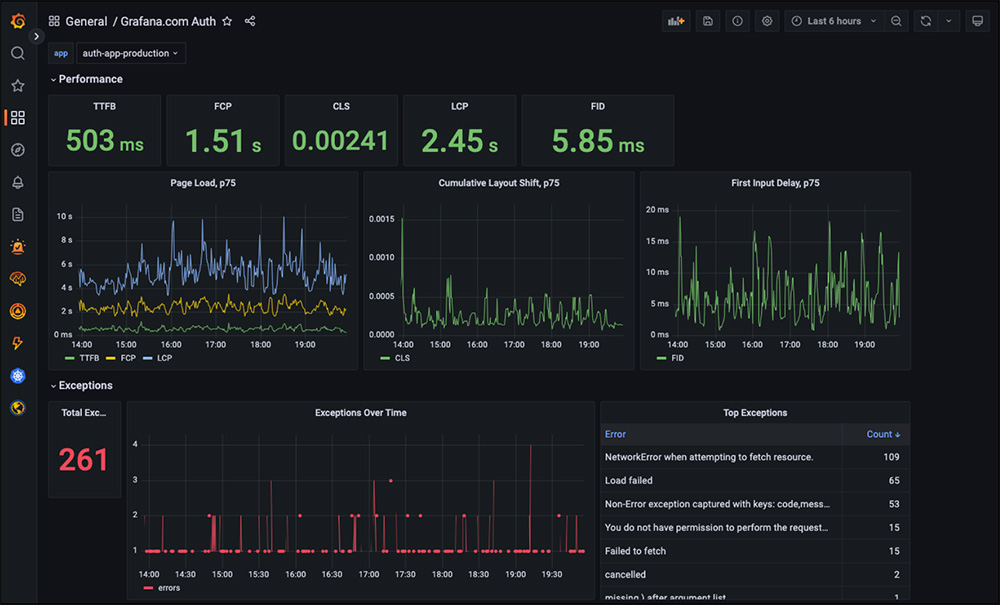
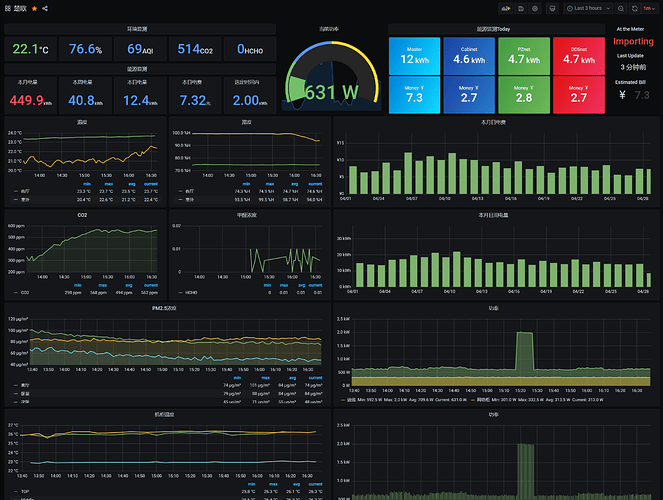
cg2372×1787 595 KB
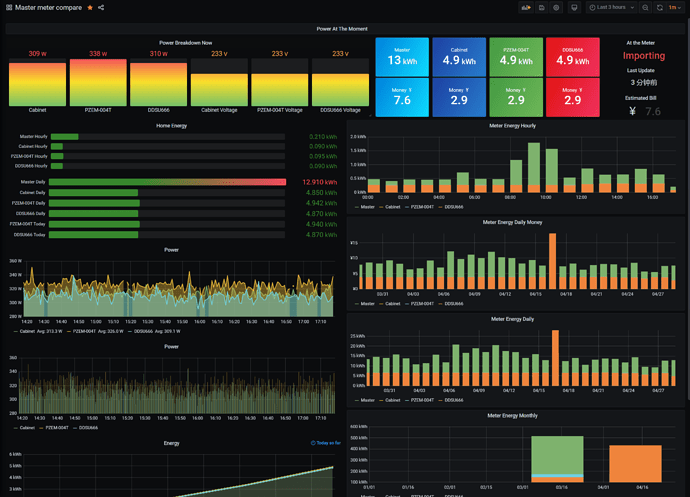
meter_compare2375×1713 567 KB
1.influxdb:
https://hub.docker.com/_/influxdb 19
1.8.5版本
docker run -d --name=influxdb --restart always \
    -p 8086:8086 \
    -e INFLUXDB_DB=homeassistant \
    -e INFLUXDB_ADMIN_USER=admin -e INFLUXDB_ADMIN_PASSWORD=admin \
    -e INFLUXDB_USER=homeassistant -e INFLUXDB_USER_PASSWORD=homeassistant \
    -v /home/docker/influxdb:/var/lib/influxdb \
    influxdb:1.8.5
2.grafana:
https://hub.docker.com/r/grafana/grafana 10
docker run -d --name=grafana --restart always \
    -p 3000:3000 \
    -v /home/docker/grafana:/var/lib/grafana \
    grafana/grafana
访问地址: http://ip:3000
3.HA里配置influxdb数据转存:
InfluxDB - Home Assistant (home-assistant.io) 9
configuration.yaml
influxdb:
  host: 192.168.1.6
  port: 8086
  database: homeassistant
  username: homeassistant
  password: homeassistant
  max_retries: 3
  default_measurement: state
4.Grafana配置:
打开http://ip:3000
左侧,Configuration->Data Sources->Add data source
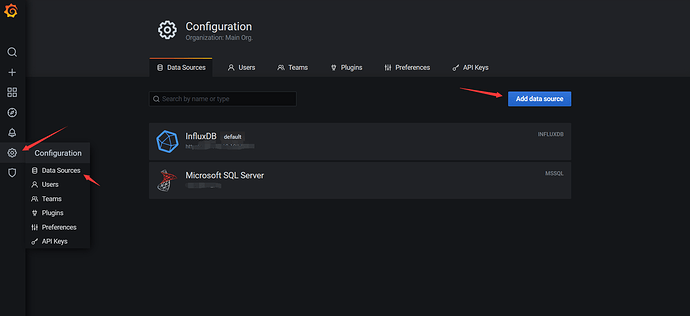
image-202104281739540871871×859 59.8 KB
InfluxDB
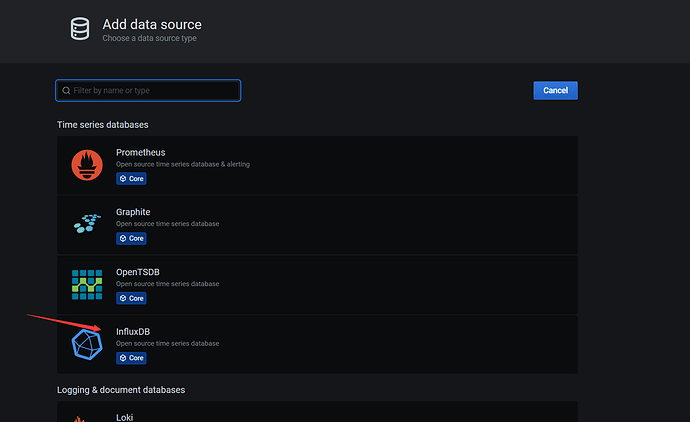
image-202104281741069801518×930 54.1 KB
修改HTTP url为你刚才docker建立的influxdb的ip端口,填写正确的数据库名 用户名 密码,然后Save&Test
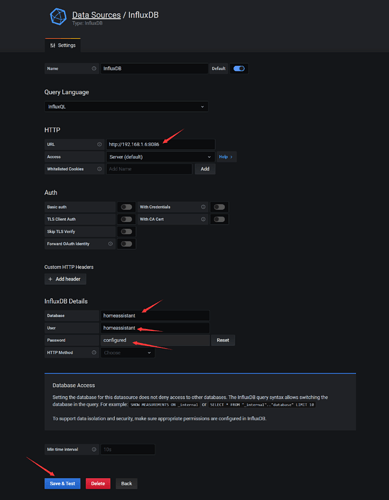
image-202104281743427841428×1831 151 KB
连接成功会有如下提示
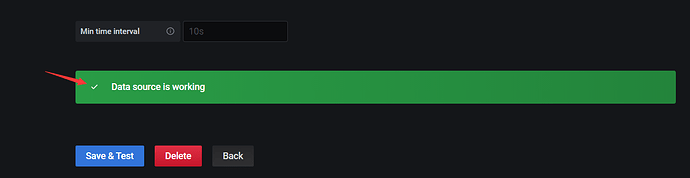
image-202104281744433691316×340 15.8 KB
然后再点左侧的 + ->Import 来导入dashboard面板,json文件见后面的附件
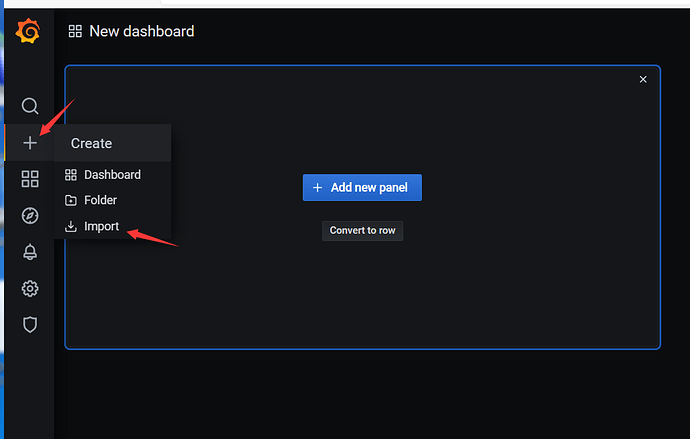
image-202104281745530701032×658 32.1 KB
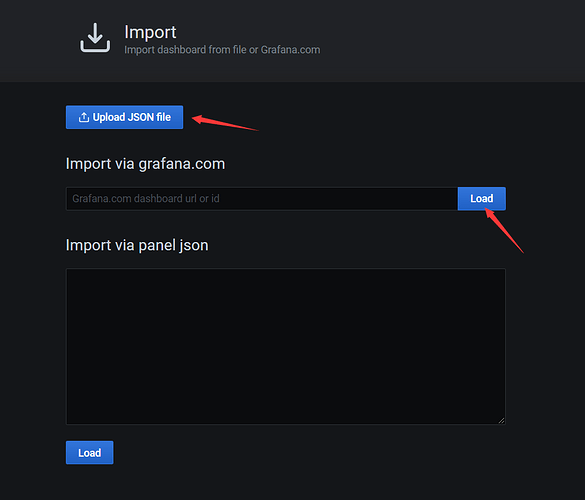
image-20210428174659404999×853 21.7 KB
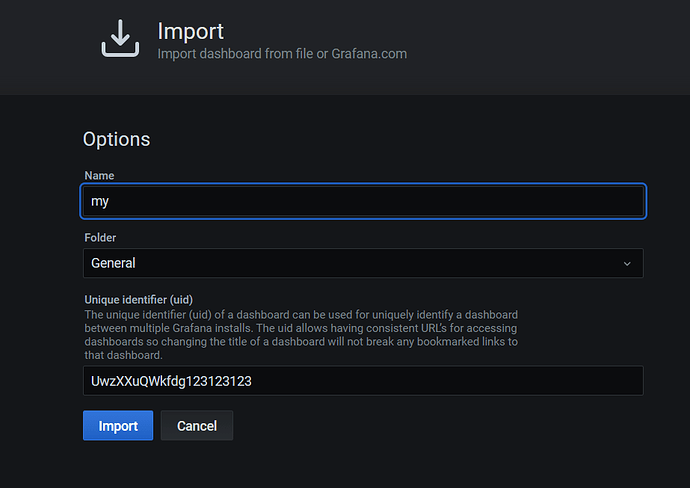
image-20210428174743463923×654 28.3 KB
导入后如下,记得一定点下右上角的保存按钮,不然一刷新就没了
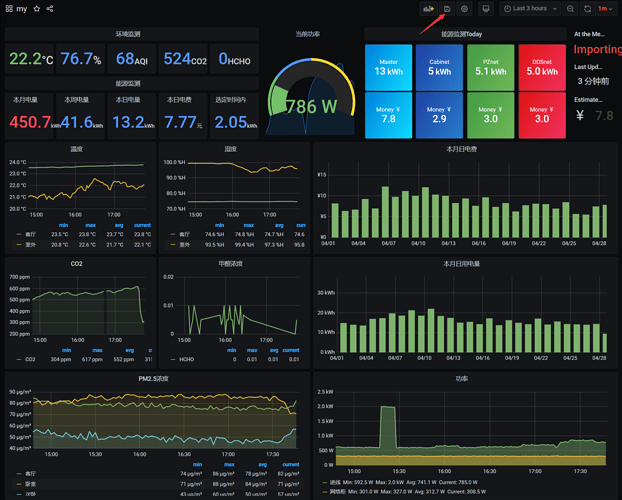
image-202104281749053231802×1448 406 KB
如果你导入后设备名字跟我不一样,这时不要着急,按照下图来修改
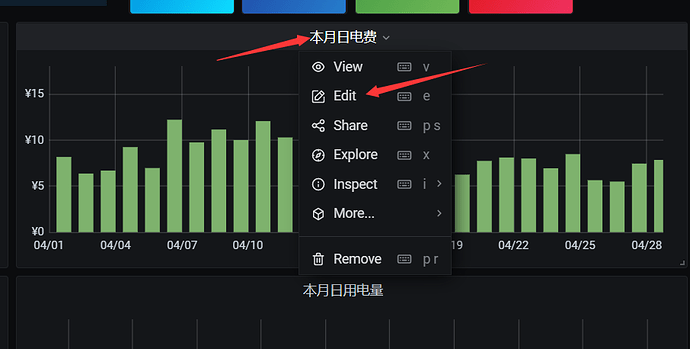
image-20210428175021133906×459 34.1 KB
将entity_id后面的实体名字改成你自己设备的就可以了
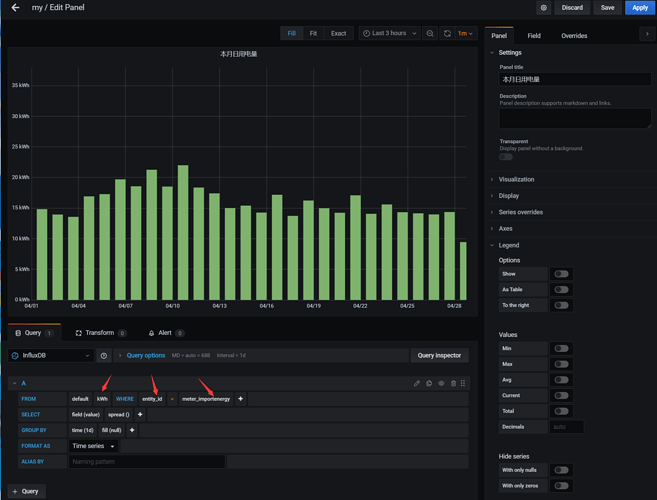
image-202104281751541911886×1435 175 KB
如果你是用群晖装得那么配置如下
influxdb:安装1.85版本(不要装2.x)
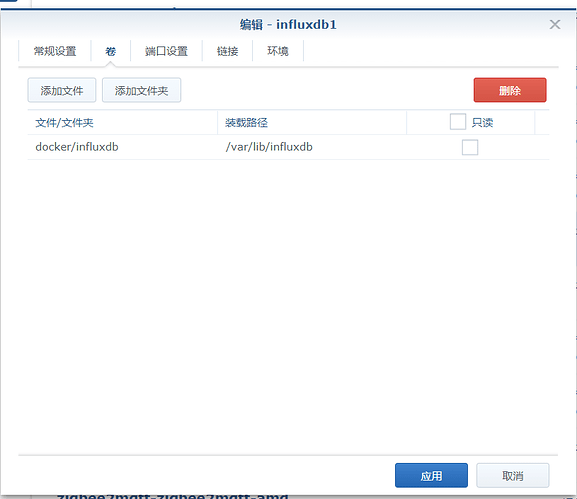
image-20210428191946727815×706 16.5 KB
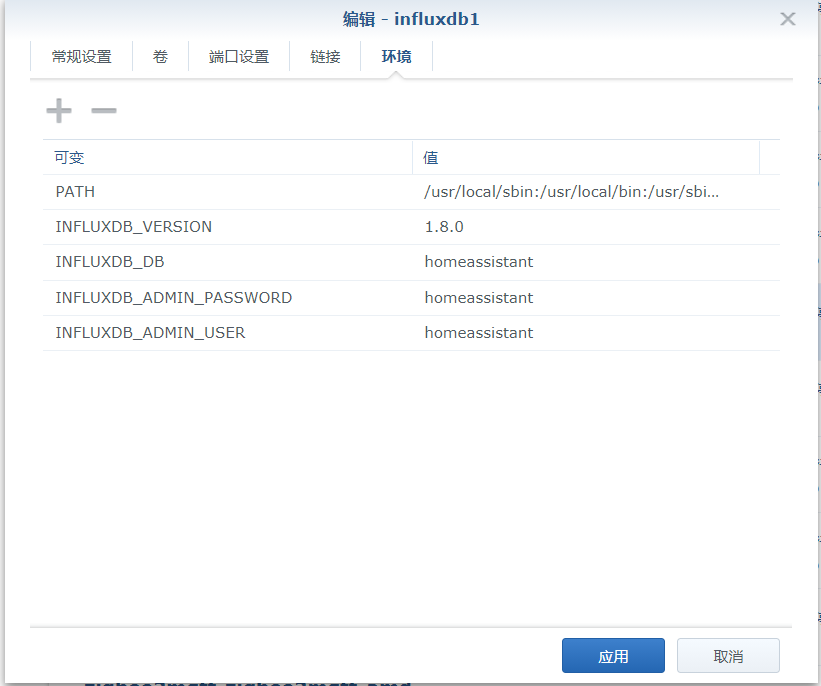
image-20210428192000608821×686 17 KB
grafana:
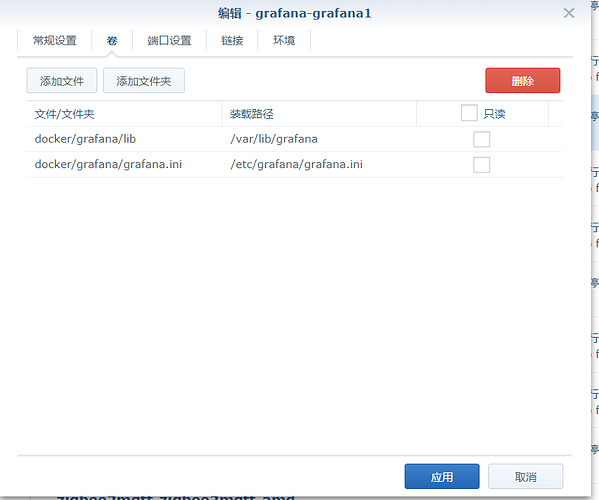
image-20210428192020509824×687 20 KB
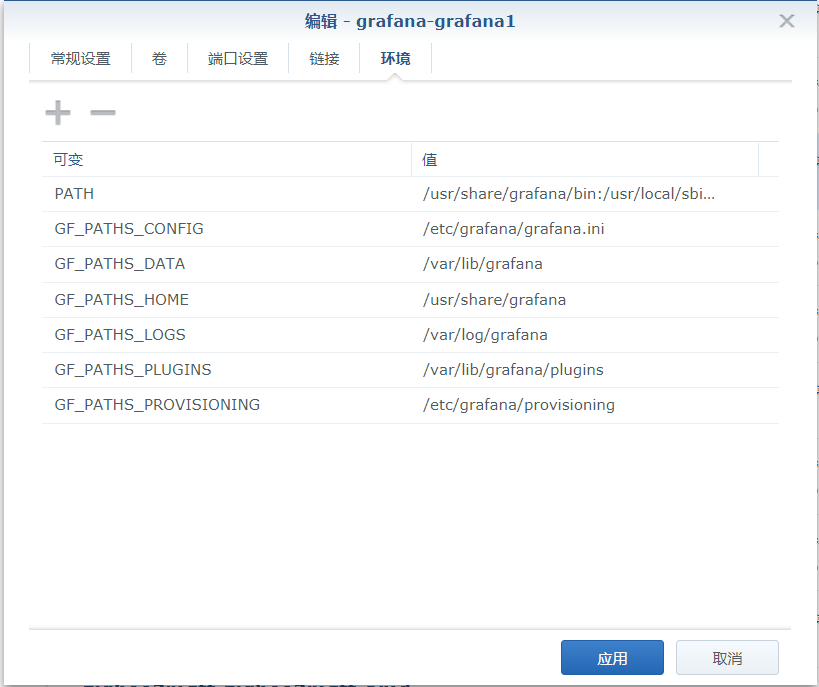
image-20210428192038330819×687 20.7 KB
其他设置看前面
如果你是装得hassio那么配置如下
influxdb:
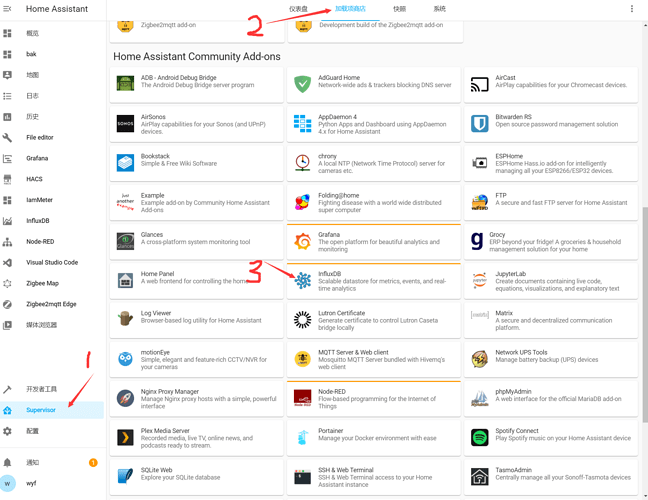
image-202104281945320101868×1440 449 KB
然后安装,配置
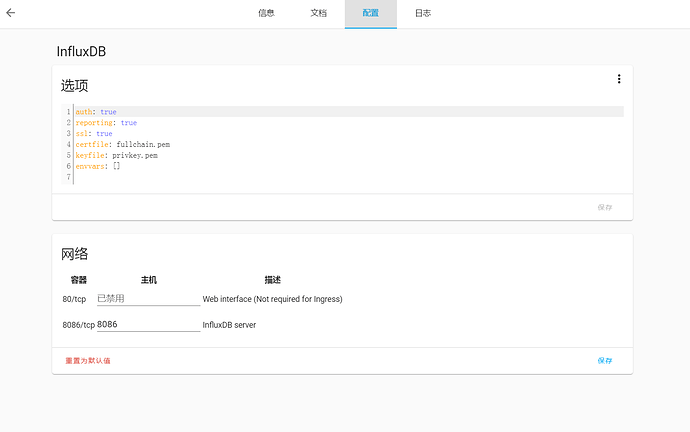
image-202104281946215111521×953 30.4 KB
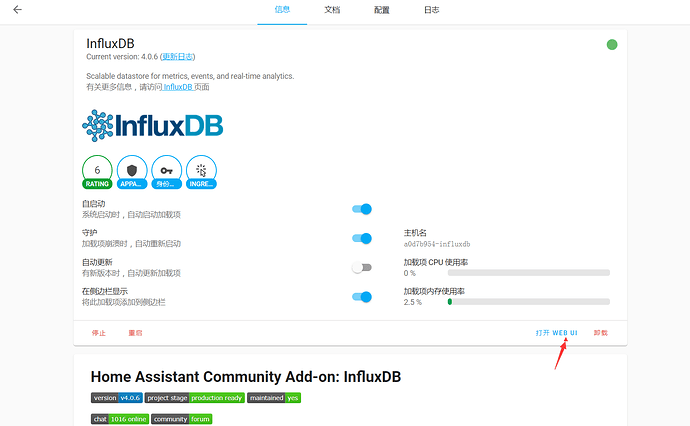
image-202104291207305591595×986 84.2 KB
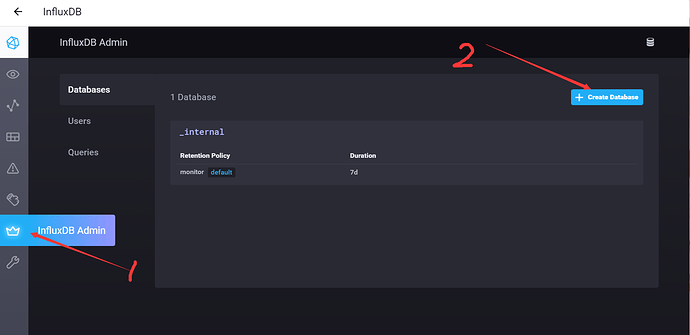
image-202104291208136061653×804 55.6 KB
添加Databases->Create Database, homeassistant
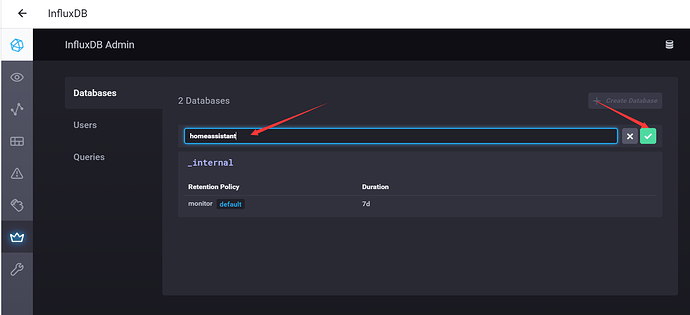
image-202104291209532521615×738 48.1 KB
创建成功如图
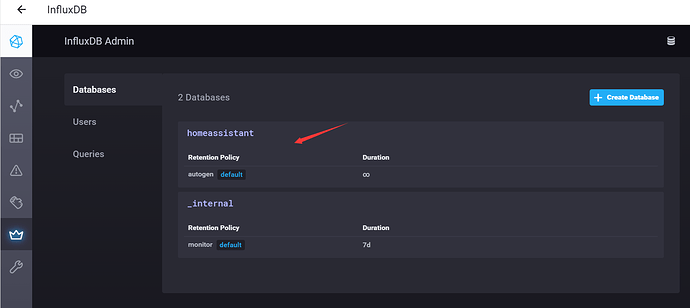
image-202104291210340641609×720 47.5 KB
然后Users->Create User,
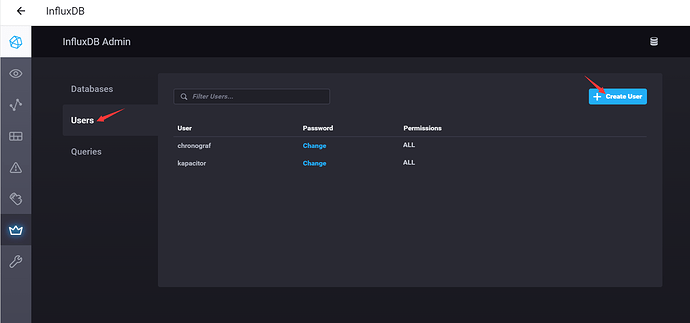
image-202104291211171601651×773 44.9 KB
这里我都设为 homeassistant/homeassistant,然后确定
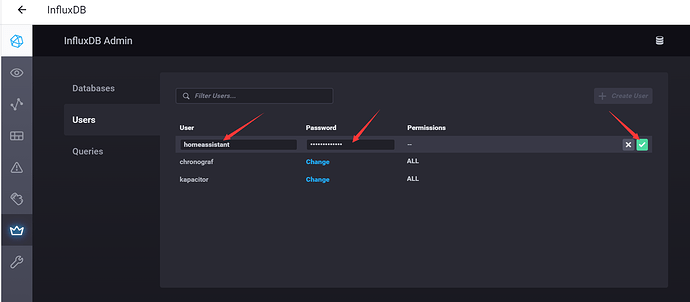
image-202104291212122241639×718 47.3 KB
然后更改user homeassistant的Permissions为ALL, 再点Apply
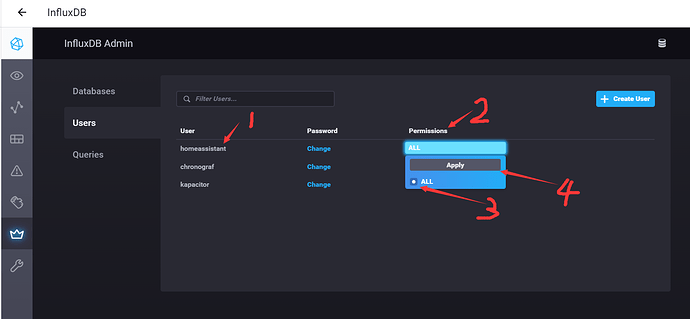
image-202104291214445931633×755 58.1 KB
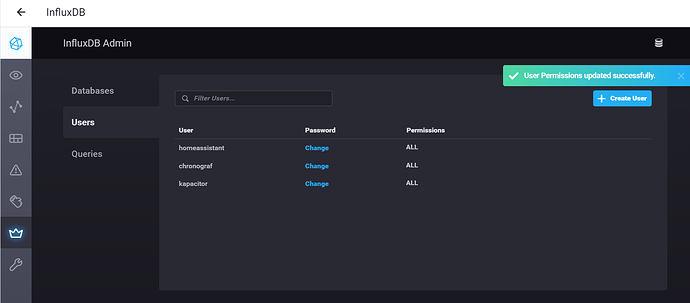
image-202104291215278411639×722 55.2 KB
到此hassio下influxdb部分配置完成
grafana:
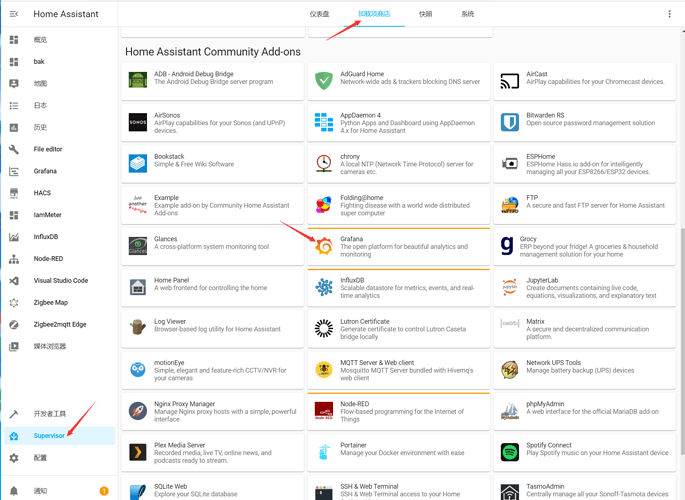
image-202104281948083161878×1370 432 KB
安装配置
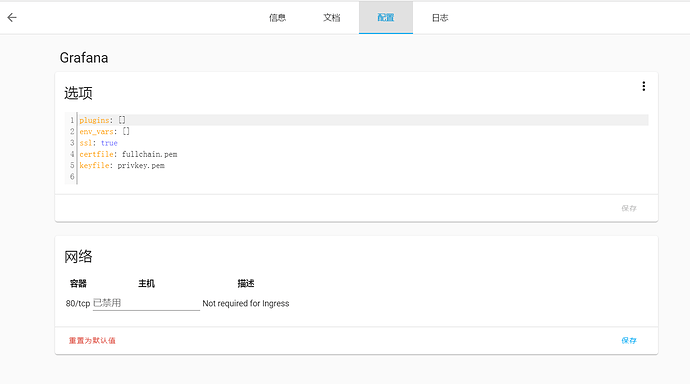
image-202104281948271751465×816 23.2 KB
这里的url可以用这个也可以用你hassio的ip
http://a0d7b954-influxdb:8086 9 或者 http://your_hassio_ip:8086
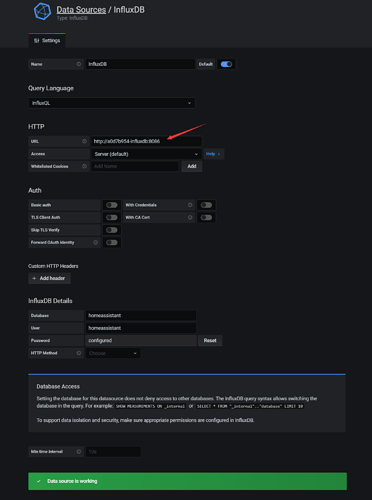
image-202104281950005151341×1800 183 KB
其他设置看前面
「梦想一旦被付诸行动,就会变得神圣,如果觉得我的文章对您有用,请帮助本站成长」







al2359(4年前 (2023-02-06))