前言
SolusVM 1.29.04 是一個經典版本的虛擬伺服器管理平台,其傳統的藍白介面承載了許多用戶對 VPS 管理的早期記憶。本教學將專注於這個特定版本,為您提供一份詳盡的圖文指南,幫助您熟悉其用戶控制面板的各項功能和操作。
即使是較舊的版本,SolusVM 1.29.04 依然提供了強大的 VPS 管理能力,包括電源控制、遠程控制台訪問、作業系統重裝等。本教學旨在幫助您充分利用這個經典版本的所有功能。
💡 提示: 本教學針對 SolusVM 1.29.04 版本的經典藍白介面。如果您使用的是較新版本的 SolusVM,介面可能有所不同。
登入 SolusVM 控制面板
取得登入憑證
通常,您的主機提供商會在您購買 VPS 服務後,通過電子郵件發送 SolusVM 控制面板的登入憑證。這些憑證包括:
- SolusVM 控制面板的訪問 URL
- 您的用戶名 (Username)
- 您的初始密碼 (Password)
請務必妥善保管這些敏感信息。如果遺失,請聯繫您的主機提供商尋求幫助。
登入步驟
1 打開瀏覽器,訪問您的 SolusVM 控制面板 URL(例如:https://your-vps-panel.com/login.php)
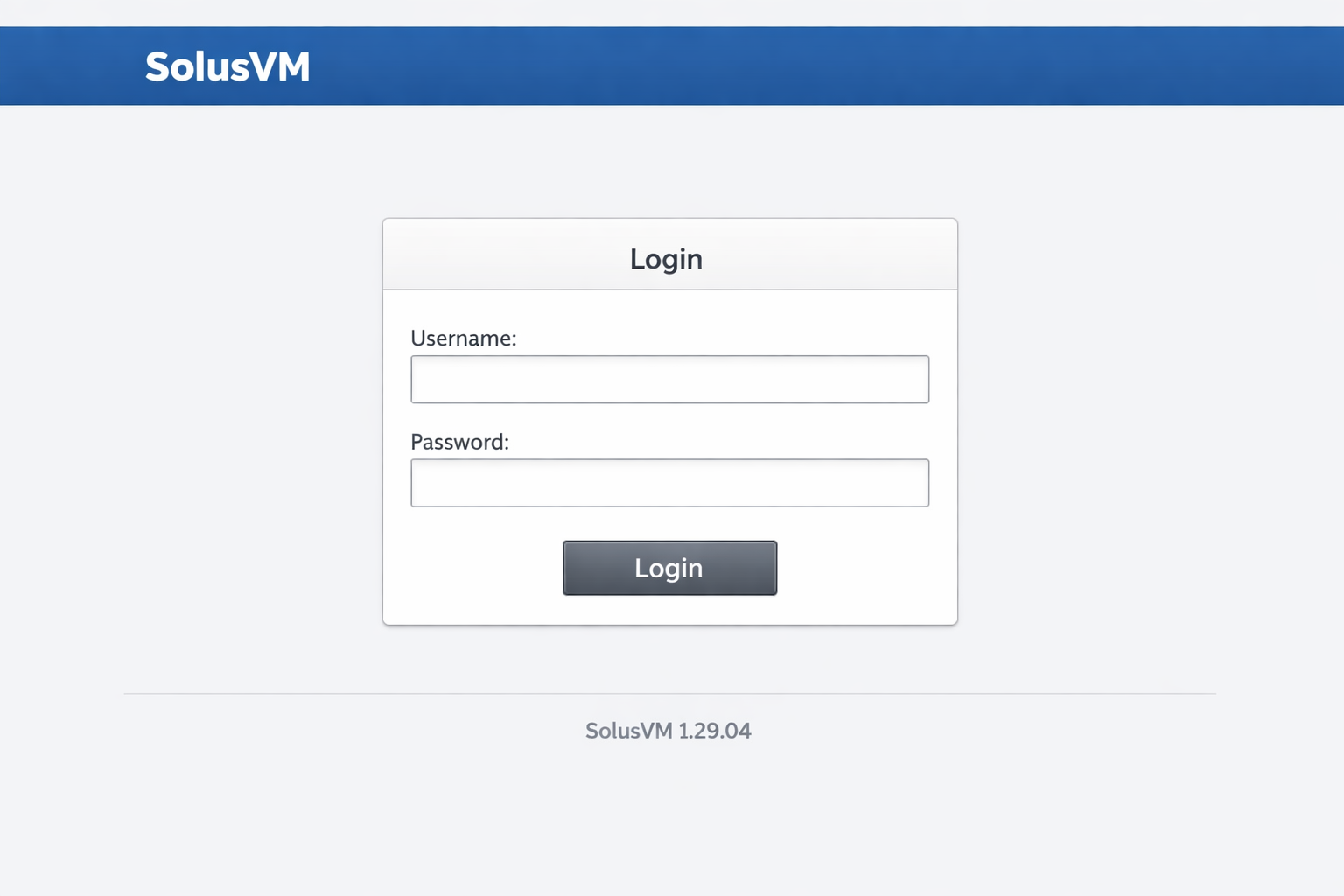
圖 1:SolusVM 1.29.04 經典登入介面
2 輸入用戶名,在「Username」欄位中輸入您的用戶名
3 輸入密碼,在「Password」欄位中輸入您的密碼
✓ 成功登入: 如果憑證正確,您將會進入 SolusVM 用戶控制面板的主頁。
忘記密碼?
在登入頁面,您可能會找到「Forgot Password?」或類似的鏈接。點擊後,按照指示輸入您的用戶名或註冊郵箱,系統會引導您重置密碼。如果沒有此選項或操作失敗,請聯繫您的主機提供商。
控制面板概覽
成功登入 SolusVM 1.29.04 後,您將看到一個簡潔明瞭的控制面板主頁。這個頁面是您管理所有虛擬伺服器的核心介面。
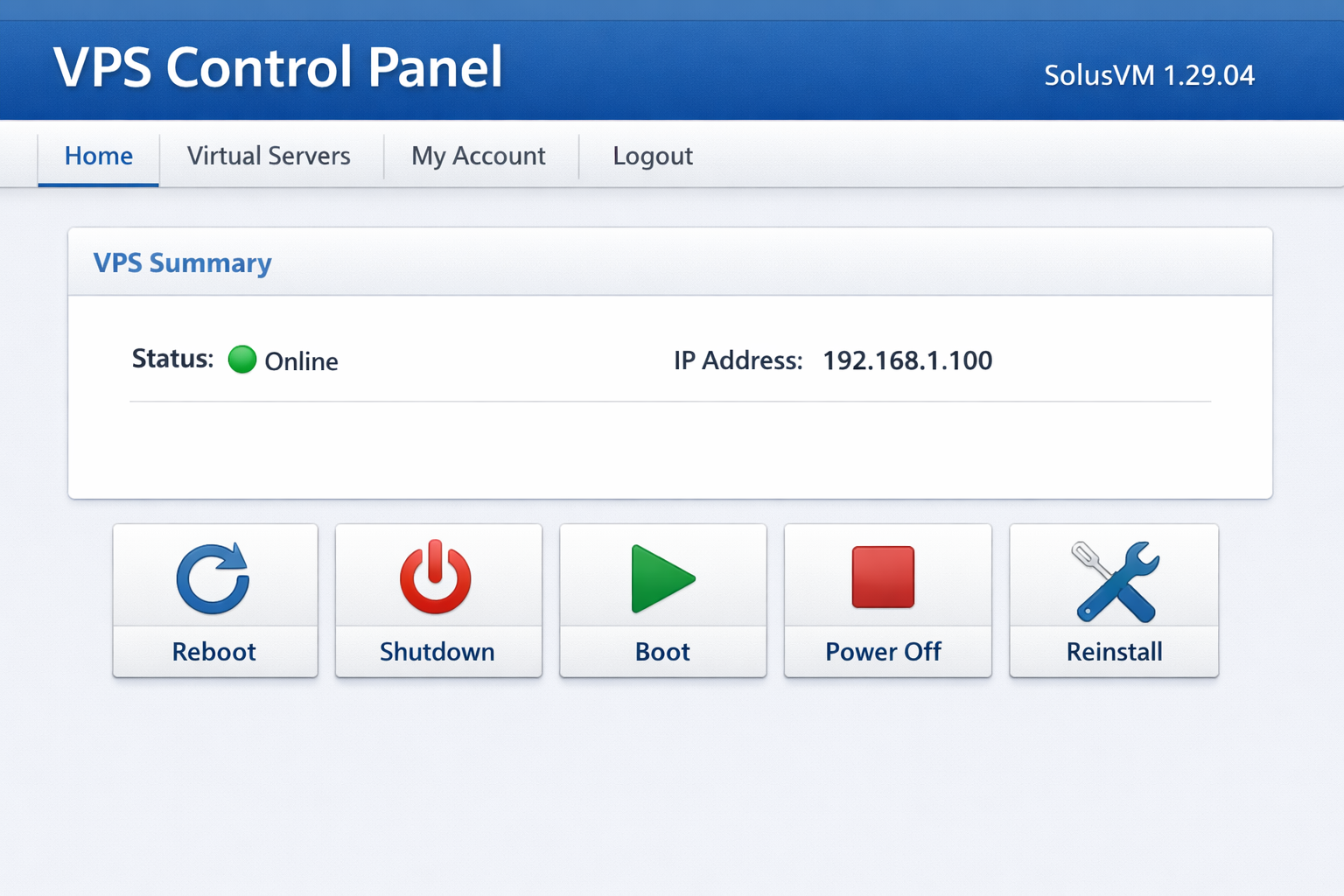
圖 2:SolusVM 1.29.04 經典用戶儀表板
主要介面元素
| 介面元素 |
功能說明 |
| 頂部藍色導航欄 |
顯示 SolusVM 標誌和版本號,以及主要導航鏈接:Home(主頁)、Virtual Servers(虛擬伺服器)、My Account(我的帳戶)、Logout(登出)。 |
| VPS Summary(VPS 摘要) |
顯示您當前選定 VPS 的關鍵信息,如狀態(Online/Offline)、IP 地址、主機名、操作系統等。 |
| 控制按鈕區 |
提供對 VPS 進行快速操作的按鈕,例如 Boot(啟動)、Reboot(重啟)、Shutdown(關機)、Power Off(強制關機)、Reinstall(重裝)。 |
| 功能標籤頁 |
在控制按鈕下方,通常會有不同的標籤頁,如 General(通用)、Statistics(統計)、Network(網絡)、VNC、Settings(設定)等,用於訪問更詳細的功能。 |
頂部導航選項詳解
🏠 Home
返回控制面板主頁,查看 VPS 摘要。
🖥️ Virtual Servers
管理您的虛擬伺服器列表,查看詳細信息和執行各種操作。
👤 My Account
管理您的帳戶設定、密碼和個人信息。
🚪 Logout
安全登出 SolusVM 控制面板。
查看 VPS 統計數據
SolusVM 1.29.04 允許您監控 VPS 的資源使用情況,這對於了解其性能和優化配置至關重要。
訪問統計頁面
- 在 VPS 摘要頁面,點擊下方的「Statistics」標籤頁。
- 您將看到關於 CPU、記憶體、磁盤 I/O 和網絡流量的圖表。
可用的統計指標
| 統計指標 |
說明 |
用途 |
| CPU Usage(CPU 使用率) |
顯示 VPS 的 CPU 負載情況 |
評估處理能力,判斷是否需要升級 CPU |
| Memory Usage(記憶體使用率) |
顯示 VPS 的記憶體消耗情況 |
了解應用程序的記憶體需求,避免記憶體不足 |
| Disk I/O(磁盤讀寫) |
顯示磁盤的讀取和寫入速度 |
監控磁盤性能,發現潛在的 I/O 瓶頸 |
| Network Traffic(網絡流量) |
顯示 VPS 的入站和出站網絡流量 |
監控帶寬使用,避免超出流量限制 |
時間範圍選擇
您可以選擇不同的時間範圍來查看統計數據,例如:小時、天、週、月、年,以便分析長期趨勢或短期波動。
💡 提示: 定期檢查這些統計數據可以幫助您及早發現性能問題,並做出相應的調整,例如優化應用程序或升級 VPS 配置。
VPS 電源控制
SolusVM 1.29.04 提供了直觀的按鈕來控制您的虛擬伺服器的電源狀態。這些操作對於日常維護和緊急情況處理非常重要。
可用的電源操作
Boot 啟動
啟動已關閉的 VPS。如果 VPS 已經在運行,此按鈕將變為灰色或不可用。
Reboot 重啟
執行軟重啟,讓操作系統正常關閉並重新啟動。這是最推薦的重啟方式。
Shutdown 關機
執行軟關機,讓操作系統正常停止所有服務並關閉。這是最推薦的關機方式。
Power Off 強制關機
立即切斷 VPS 的電源,不給操作系統正常關閉的時間。僅在 VPS 無響應時作為最後手段使用。
執行電源操作的步驟
1 選擇 VPS,在控制面板主頁確保您選中了要操作的虛擬伺服器。
2 點擊操作按鈕,根據您的需求點擊相應的電源控制按鈕(例如:Reboot)。
3 確認操作,系統可能會彈出確認對話框,請仔細閱讀並確認。
4 等待完成,操作完成後,VPS 的狀態將在「VPS Summary」中更新。
⚠️ 警告: 使用「Power Off」強制關機可能導致數據損壞或文件系統錯誤。請盡量避免使用,除非 VPS 完全無響應。
VPS 狀態指示器
在「VPS Summary」中,您會看到一個狀態指示器:
- ● Online(在線) - VPS 正在正常運行。
- ● Offline(離線) - VPS 已關閉。
- ● Suspended(暫停) - VPS 可能因欠費或其他原因被主機提供商暫停。
訪問 VNC 控制台
VNC(Virtual Network Computing)提供了一個遠程圖形界面,讓您可以像操作實體電腦一樣控制您的 VPS。這在網絡配置錯誤、SSH 無法連接或需要圖形界面操作時非常有用。
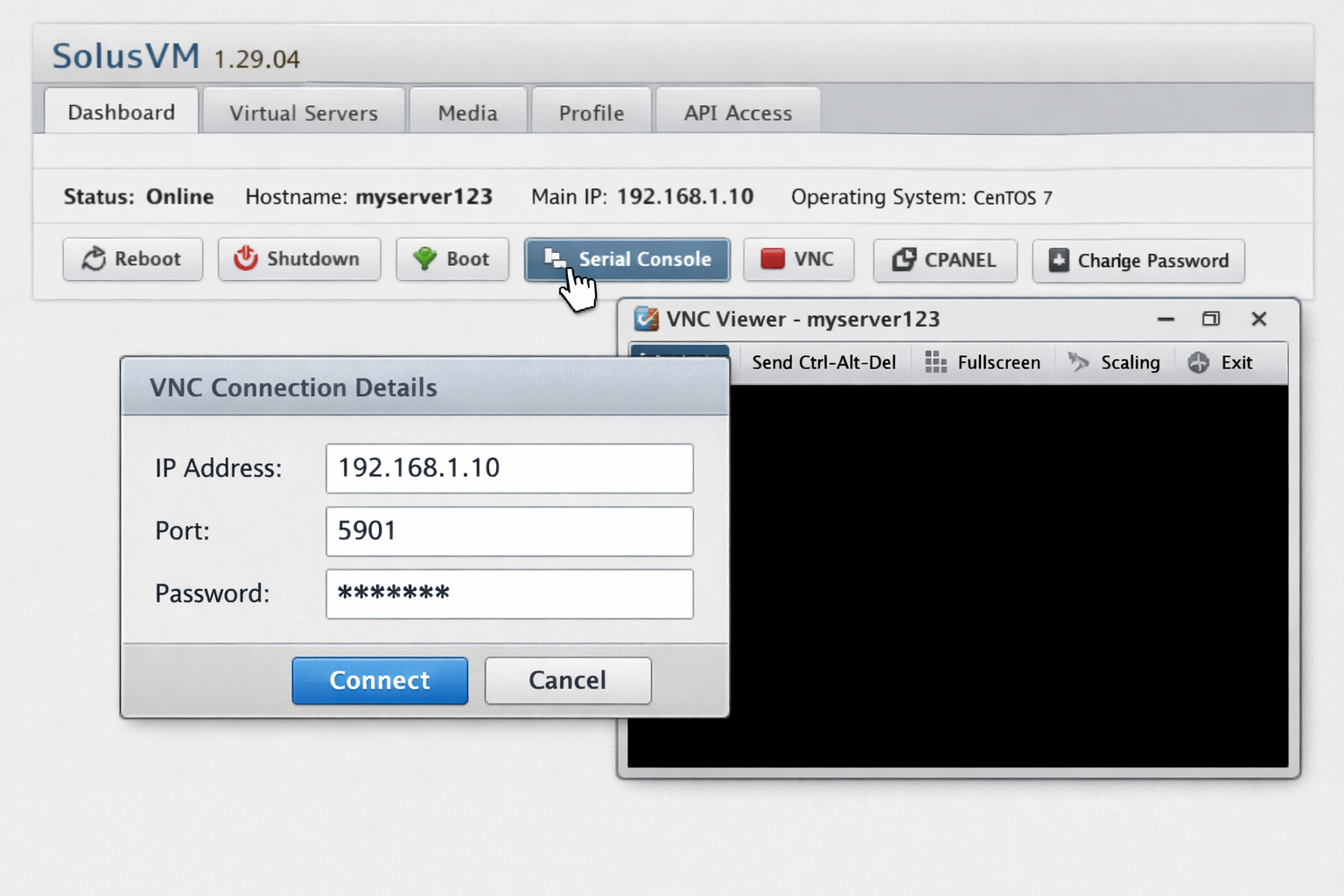
圖 3:SolusVM 1.29.04 經典 VNC 控制台訪問流程
訪問 VNC 的步驟
1 選擇 VPS,在控制面板主頁確保您選中了要訪問的虛擬伺服器。
2 點擊 VNC 標籤頁,在控制按鈕下方找到並點擊「VNC」標籤頁。
3 獲取連線信息,在 VNC 頁面中,您會看到 VNC IP、VNC Port 和 VNC Password。
4 使用 VNC 客戶端連接,打開您電腦上的 VNC 客戶端軟件,輸入上述信息進行連接。
推薦的 VNC 客戶端工具
| 工具名稱 |
平台 |
特點 |
| TightVNC Viewer |
Windows, Linux, macOS |
輕量級,高效,適合低帶寬環境 |
| RealVNC Viewer |
多平台 |
功能全面,用戶界面友好 |
| TigerVNC Viewer |
多平台 |
開源,性能良好,支持加密 |
ℹ️ 信息: 如果 VNC 連接失敗,請檢查 VPS 是否正在運行,以及防火牆是否允許 VNC 端口的連接。您也可以嘗試重置 VNC 密碼。
重裝作業系統
當您需要徹底清除 VPS 上的數據、修復嚴重的系統問題或更換操作系統時,重裝作業系統是一個有效的解決方案。SolusVM 1.29.04 提供了簡單的重裝流程。
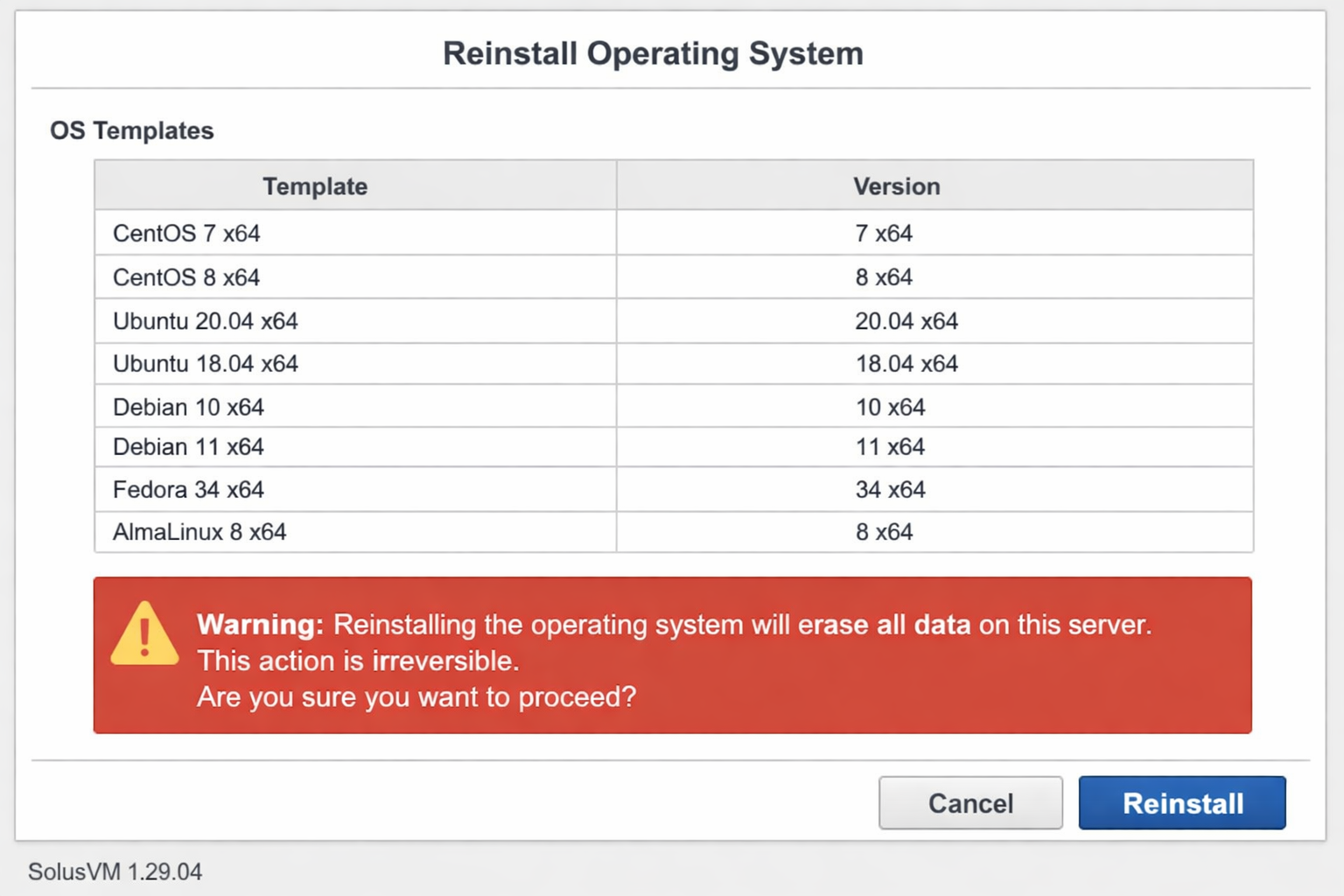
圖 4:SolusVM 1.29.04 經典重裝作業系統流程
⚠️ 重要警告: 重裝作業系統將會永久刪除 VPS 上的所有數據,包括您的文件、應用程序和配置。此操作不可逆!請在執行前務必備份所有重要數據。
重裝前的準備
- 備份所有重要數據:這是最關鍵的一步。您可以通過 SFTP、SCP 或 SolusVM 提供的備份功能來完成。
- 記錄當前配置:記下任何特殊的網絡配置、應用程序設定或服務器密碼。
- 通知相關人員:如果您的 VPS 正在提供服務,請提前通知用戶服務將暫時中斷。
重裝步驟
1 選擇 VPS,在控制面板主頁確保您選中了要重裝的虛擬伺服器。
2 點擊 Reinstall 標籤頁,在控制按鈕下方找到並點擊「Reinstall」標籤頁。
3 選擇作業系統模板,從列表中選擇您希望安裝的操作系統(例如:CentOS 7 x64, Ubuntu 20.04 x64 等)。
4 確認警告信息,系統會再次提示數據將被刪除的警告。請仔細閱讀。
5 點擊 Reinstall 按鈕,確認無誤後,點擊「Reinstall」按鈕開始重裝過程。
6 等待完成,重裝過程通常需要 5 到 15 分鐘。在此期間,VPS 將無法訪問。
重裝後的建議
- VPS 重啟後,使用新安裝系統的默認用戶名和密碼(通常是 root 和一個隨機密碼,請查看主機商提供的文檔)登入。
- 立即更改 root 密碼。
- 更新系統軟件包。
- 配置網絡、防火牆和安全設定。
- 安裝您需要的應用程序和服務。
- 恢復您之前備份的數據。
✓ 提示: 重裝完成後,您可以通過 VNC 或 SSH 連線到 VPS,開始配置您的新系統。
更改 VPS 主機名
主機名是您的虛擬伺服器在網絡上的標識名稱。在 SolusVM 1.29.04 中更改主機名是一個簡單的過程,有助於您更好地管理和識別不同的 VPS。
更改主機名的步驟
1 選擇 VPS,在控制面板主頁確保您選中了要更改主機名的虛擬伺服器。
2 點擊 Hostname 標籤頁,在功能標籤頁中找到並點擊「Hostname」選項。
3 輸入新主機名,在提供的文本框中輸入您希望設置的新主機名(例如:my-webserver-01)。
4 保存更改,點擊「Change Hostname」或類似的按鈕來保存您的更改。
5 重啟 VPS,為了使新的主機名完全生效,您可能需要重啟您的 VPS。
主機名命名規範
請遵循以下基本規則來命名您的主機名:
- 只能包含字母 (a-z, A-Z)、數字 (0-9) 和連字符 (-)
- 不能以連字符開頭或結尾
- 長度通常限制在 63 個字符以內
- 建議使用小寫字母
💡 提示: 選擇一個有意義的主機名可以幫助您快速識別 VPS 的用途,例如 dev-server, mail-gateway 等。
更改登入密碼
為了帳戶安全,定期更改 SolusVM 控制面板的登入密碼是非常重要的。請確保您設置一個強密碼。
更改密碼的步驟
1 訪問 My Account,點擊頂部導航欄中的「My Account」鏈接。
2 找到密碼更改選項,在帳戶設定頁面中,您會找到「Change Password」或類似的選項。
3 輸入當前密碼,在「Current Password」欄位中輸入您目前的 SolusVM 登入密碼。
4 輸入新密碼,在「New Password」欄位中輸入您希望設置的新密碼。
5 確認新密碼,在「Confirm Password」欄位中再次輸入新密碼以確認。
6 保存更改,點擊「Save Changes」或「Update Password」按鈕來完成密碼更改。
強密碼的特點
一個強密碼應該具備以下特點:
- 長度足夠:至少 12 個字符,建議更長。
- 多樣性:包含大寫字母、小寫字母、數字和特殊符號。
- 唯一性:不要在其他網站或服務中使用相同的密碼。
- 避免常見詞彙:不要使用字典中的單詞、生日、姓名等容易被猜到的信息。
✓ 密碼更新成功: 密碼更改後,請務必使用新密碼登入。建議將新密碼記錄在安全的地方。
其他功能
SolusVM 1.29.04 除了上述核心功能外,還提供了一些其他實用功能,具體可用性可能取決於您的主機提供商的配置。
IP 地址管理
在「Network」或「IP Addresses」標籤頁下,您可能可以:
- 查看 IP 地址:查看分配給您 VPS 的所有 IP 地址。
- 更改主 IP:將一個輔助 IP 設置為 VPS 的主 IP 地址。
- 添加/刪除 IP:根據您的服務計劃,可能允許您添加或刪除額外的 IP 地址。
備份與快照
在「Backups」或「Snapshots」標籤頁下,您可能可以:
- 創建備份:手動創建 VPS 的完整備份點。
- 恢復備份:將 VPS 恢復到之前的備份狀態。
- 管理快照:創建和管理 VPS 的即時快照,用於快速恢復。
資源升級/降級
在「Settings」或「Resources」標籤頁下,您可能可以:
- 更改 CPU 核心數:調整分配給 VPS 的 CPU 核心數量。
- 更改記憶體大小:調整 VPS 的 RAM 大小。
- 擴展磁盤空間:增加 VPS 的硬盤存儲空間。
- 調整帶寬限制:查看或調整月度網絡帶寬限制。
ℹ️ 信息: 這些進階功能的具體位置和可用性可能因您的 SolusVM 配置和主機提供商的設置而異。如果您找不到特定功能,建議查閱主機提供商的文檔或聯繫其支持團隊。
常見問題與疑難排解
Q1:我忘記了 SolusVM 登入密碼,怎麼辦?
答: 請嘗試在登入頁面點擊「Forgot Password?」鏈接。如果沒有此選項或操作失敗,請聯繫您的主機提供商尋求幫助。
Q2:VPS 無法啟動,顯示「Offline」狀態,怎麼辦?
答: 首先嘗試點擊「Boot」按鈕。如果問題依舊,請檢查您的帳戶是否被暫停,或聯繫主機提供商確認節點狀態。
Q3:VNC 連線失敗,提示「Connection refused」,怎麼辦?
答: 確保您的 VPS 正在運行。檢查防火牆設定是否阻止了 VNC 端口。嘗試重啟 VPS 或重置 VNC 密碼。確認您使用的是正確的 VNC IP、端口和密碼。
Q4:重裝 OS 後,我無法連線到 VPS,怎麼辦?
答: 重裝後 VPS 需要時間啟動。請等待 5-10 分鐘後再嘗試連接。如果仍無法連接,請嘗試通過 VNC 訪問,並檢查網絡配置和 SSH 服務狀態。
Q5:VPS 流量使用超過限制,VPS 被暫停了,怎麼辦?
答: 您可以聯繫主機提供商重置帶寬計數器,或考慮升級您的服務計劃以獲得更高的帶寬。同時,檢查 VPS 上的應用程序是否存在異常流量消耗。
Q6:如何確保 VPS 的安全?
答: 建議定期更改 SolusVM 和 VPS 的登入密碼,配置防火牆規則,定期更新系統和應用程序,並禁用不必要的服務。對於 SSH 連接,優先使用密鑰認證而非密碼。
總結
SolusVM 1.29.04 雖然是一個較舊的版本,但其經典的用戶控制面板依然提供了全面且實用的 VPS 管理功能。通過本教學,您應該已經掌握了:
- 如何安全登入和導航控制面板
- 如何監控 VPS 的性能統計數據
- 如何執行基本的電源控制操作
- 如何利用 VNC 進行遠程圖形界面訪問
- 如何安全地重裝作業系統
- 如何管理主機名和帳戶密碼
- 以及其他一些實用功能和常見問題的解決方案
熟練運用這些功能將幫助您高效地管理您的虛擬伺服器。請記住,任何時候遇到無法解決的問題,都應及時聯繫您的主機提供商尋求專業支持。
「梦想一旦被付诸行动,就会变得神圣,如果觉得我的文章对您有用,请帮助本站成长」



al2359(3年前 (2023-02-06))