Windows 本地部署 Hermes Agent 保姆教程(小白避坑版)
前言
最近看到不少博主分享 Hermes Agent 的安装教程,但大多数都是针对 Linux 和 macOS 系统,专门讲 Windows 的教程少之又少,于是我自己动手,在 Windows 上成功安装并运行了 Hermes Agent,体验下来效果相当不错
过程中也踩了一些坑,摸索出了对应的解决方法,小白一看就会,在这里一并分享出来,希望对同样使用 Windows 的朋友有所帮助
废话不多说,直接上教程!
一、在 Windows 上安装并配置 WSL2
1.安装 WSL
以 管理员身份 打开 PowerShell,并执行以下命令:
shell
wsl --install
执行完毕后,重启你的电脑
2.设置 WSL2 为默认版本
查看在线商店可下载的 Linux 发行版列表,
再次进入 PowerShell ,并执行以下命令:
shell
wsl.exe --list --online
效果如图:
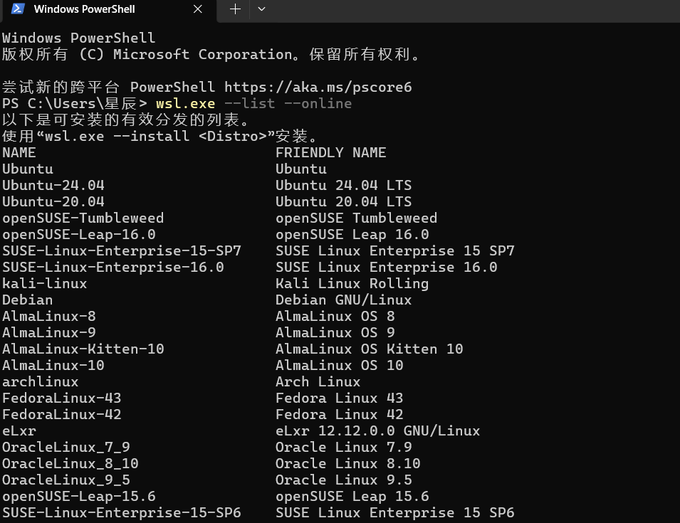
我选择的 Ubuntu-20.04,执行以下命令:
shell
wsl.exe --install Ubuntu-20.04
它好像自动给我下了Ubuntu 22.04 LTS(最新 LTS 版本)
安装完毕,可以查询当前Ubuntu的型号,查询代码和效果如下:
shell
wsl.exe --list --verbose
我这里有两个,我需要切换一下 Ubuntu 22.04,命令如下:
shell
wsl --set-default Ubuntu-20.04
3.安装 Linux 发行版(推荐 Ubuntu)
打开 Microsoft Store (微软应用商店)
搜索 “Ubuntu”
选择 “Ubuntu 20.04 LTS” (或最新 LTS 版本),点击 “获取” 进行安装
4.初始化 Ubuntu
安装完成后,在开始菜单中启动 “Ubuntu”
首次启动会要求你创建一个 Linux 用户名和密码(这与你的 Windows 账户无关,请必须牢记)
初始化完成后,你就拥有了一个功能完备的 Linux 终端
补充必看:安装完毕之后,会弹出一个适用于Linux的Windows子系统设置
我们需要修改一下网络设置,默认为Nat模式,我们千万不要选那个模式,你选了那个模式之后,它的各种网络请求都不会跟你电脑配置相同,导致后续安装出问题,大家一定要选择Mirrored这个模式(非常重要,我没改之前卡了好久)
注:选择Mirrored这个模式之后,它就会跟随你电脑的网络,比如说我电脑这里挂代理,因为我们下载一些从GitHub上拉项目,安装都需要网络代理支持的,如果说你选择NAT的话,就没办法下载成功
关闭防火墙,启用localhost转发打开,自动代理开启,设置完重启电脑
二、在 WSL2 中安装 Hermes Agent
我们的操作环境切换到了 WSL2 的 Ubuntu 终端
1.执行官方一键安装脚本
在 Ubuntu 终端中粘贴并运行(Linux / macOS同理):
bash
curl -fsSL https://raw.githubusercontent.com/NousResearch/hermes-agent/main/scripts/install.sh | bash
这个脚本会自动完成以下工作:
安装 uv (超快的 Python 包安装器和虚拟环境管理器)
安装 Python 3.11+
克隆 Hermes Agent 仓库
创建并激活虚拟环境
安装所有依赖
将 hermes 命令添加到你的 PATH
2.重载 Shell 并验证安装
安装完成后,为了让 hermes 命令生效,需要重载你的 Shell 配置:
bash
# 对于 Bash 用户
source ~/.bashrc
# 对于 Zsh 用户(如果你已切换)
source ~/.zshrc
验证是否安装成功:
bash
hermes --version
应该能看到类似 hermes x.x.x 的输出,如图:
3.配置模型提供商
运行设置向导,连接你的大模型 API,输入下面命令,启动配置向导:
bash
hermes setup
来到这个页面,选择 Quick setup
Quick setup(推荐)— 只配置核心的:AI provider、模型、和消息平台
Full setup — 配置所有选项,更细致但步骤更多
在交互式界面中:
选择你的模型提供商(如 OpenAI, Anthropic, OpenRouter, 或国内便宜好用的大模型)
输入对应的 API Key,有人会问老师我没有怎么办?下面我会讲
选择一个默认模型(如 gpt-4o, claude-3-5)
我选择一个便宜的minimax-m2.5
获取 API Key 的简单方法(以 OpenRouter 为例):
注册账号去https://openrouter.ai
充值一点钱(几美元就够用很久)
在 dashboard 里复制你的 API Key(一串很长的字符)
4.配置聊天软件(以 Telegram 为例)
来到这个页面我们选择 Set up messaging now
Set up messaging now(推荐)— 现在就绑定平台,装完即可使用
Skip — 跳过,之后用 hermes setup gateway 命令再配置
我们选择 Telegram,下面番外篇要连
配置完成后,你可以通过 hermes 命令直接与 Agent 对话,测试其基本功能
避坑提示:
网络问题:如果 curl 命令卡住或失败,很可能是网络问题。请确保你的 WSL2 能正常访问 GitHub。必要时可配置 Git 代理
权限问题:不要在 WSL2 中使用 sudo 来运行 hermes 命令,这可能导致权限混乱。始终以普通用户身份运行
三、小白常见问题 & 建议
1.安装是卡住了怎么办
耐心等待,第一次会下载很多东西
2.我没有API Key怎么办
上面有获取 API Key 的简单方法
3.我想24小时运行怎么办
荐买个便宜 VPS(阿里云、腾讯云 5-10 美元/月),在 VPS 上安装,操作同理
4.我想把我的OpenClaw 迁移过来怎么怎么办
直接用 hermes claw migrate 命令即可
常用命令(记住这几个行)
hermes (进入交互式聊天)
hermes setup (一站式配置向导)
hermes model (切换模型)
hermes tools (配置可用工具)
hermes config set KEY 值 (设置单个配置)
hermes claw migrate (如果你以前用 OpenClaw,可以一键迁移数据)
四、番外篇连接聊天软件
以 Telegram 为例(超级简单):
打开 Telegram,搜索@BotFather
发送 /newbot
给机器人起名字和用户名(比如 星辰机器人小助理)
BotFather 会给你一个 Bot Token(一长串英文数字),复制下来
然后在终端输入:
bash
hermes gateway
或者用配置命令设置 Telegram Token,我用的第二种自动帮我配置好了
具体配置可以输入:
bash
hermes config set TELEGRAM_BOT_TOKEN 你的token在这里
启动网关:
bash
hermes gateway telegram
然后在 Telegram 里搜索你的机器人,可以开始聊天了
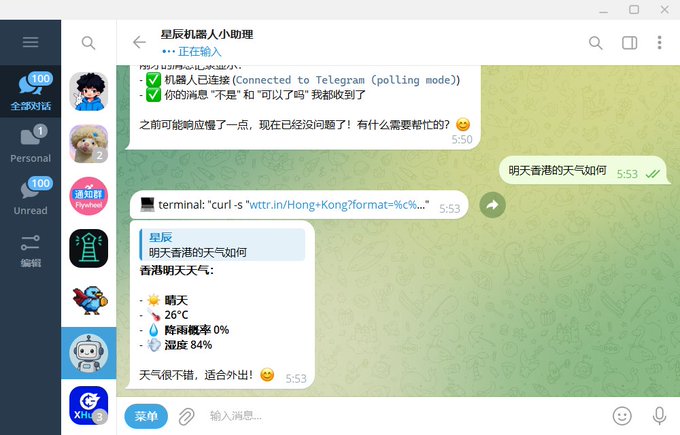
如果你的电脑/VPS 一直开着,它会 24小时在线
结语
大家有什么问题可以评论区留言,教程编写不易,如果此教程对你有帮助麻烦给我一个小小的关注
WSL子系统安装在C盘会很占内存,可以做迁移,可以看这位大佬的教程
https://x.com/liyue_ai/status/2044047643098398799
WSL 安装官方文档:https://learn.microsoft.com/en-us/windows/wsl/install
官方 GitHub:https://github.com/nousresearch/hermes-agent
Hermes 学习官方文档:https://hermes-agent.nousresearch.com/docs
「梦想一旦被付诸行动,就会变得神圣,如果觉得我的文章对您有用,请帮助本站成长」





al2359(3年前 (2023-02-06))